


業務計画書の無料テンプレート
年度や四半期の業務計画を、部署全体で共有できる 1 つのテンプレートにまとめましょう。Asana の業務計画テンプレートなら、タスクの洗い出し、担当者の割り当て、期日の設定、進捗管理までを 1 か所で完結できます。日々のタスク、週間スケジュール、月間スケジュール、年間スケジュール、部門横断プロジェクトなど、計画の単位に合わせて自由にカスタマイズしてください。
登録して独自のテンプレートを作成する
業務計画書の無料テンプレート
年度や四半期の業務計画を、部署全体で共有できる 1 つのテンプレートにまとめましょう。Asana の業務計画テンプレートなら、タスクの洗い出し、担当者の割り当て、期日の設定、進捗管理までを 1 か所で完結できます。日々のタスク、週間スケジュール、月間スケジュール、年間スケジュール、部門横断プロジェクトなど、計画の単位に合わせて自由にカスタマイズしてください。
独自のテンプレートを作成する登録して独自のテンプレートを作成する
組み込まれている機能
Recommended apps





概要
業務計画は、期初に作成した時点では役に立ちそうに見えても、仕事が動き出すと実態とずれていきがちです。締め切りが変わったり、承認に想定以上の時間がかかったりするうえ、計画とチームのワークフローが合わなくなると、メンバーは計画書を見なくなり、口頭やチャットでのやり取りに頼り始めます。
Asana の業務計画テンプレートは、期中も使い続けられる計画の土台を提供することで、このギャップを埋めます。オーストラリアの espresso Displays 社は Asana の導入後、コンテンツ制作、インフルエンサーと PR のキャンペーン、ウェブサイトのリニューアル、顧客フィードバック、リブランディングを 1 つの共有プラットフォームで管理するようになりました。計画が、誰かが更新し続けなければならないファイルではなく、チームの働き方そのものになる。これが Asana で業務計画を作成する価値です。
業務計画書とは?日本企業での使われ方
業務計画書とは、部署やチームが一定期間に取り組む業務の目標、施策、スケジュール、担当者、必要なリソースをまとめた計画書です。日本の企業では、年度の始まりに合わせて部署ごとに作成する「年間業務計画」や「部門業務計画」を指すことが多く、会社の事業計画や中期経営計画で定めた方針を、各部署の具体的な業務に落とし込む役割を担います。
中身は部署によって異なります。営業部であれば年間の売上目標と四半期ごとの重点施策、人事部であれば採用計画や研修スケジュール、情報システム部であればシステム更新の工程表といった具合です。いずれの場合も、期初に計画を立て、四半期や月次で進捗状況と予実を確認し、期末の振り返りを翌年度の計画に反映するというサイクルで運用するのが一般的です。
似た言葉に「事業計画書」と「プロジェクト計画書」があります。事業計画書は会社全体や事業単位の戦略と数値目標を示すもので、業務計画書はそれを部署の日常業務に落とし込んだものです。一方、プロジェクト計画書は、製品リリースやイベントなど、開始日と終了日が決まった単発の取り組みを対象とします。単発の取り組みにはプロジェクト計画書のテンプレートを、部署の定常業務や年間の取り組みには業務計画テンプレートを使い分けると、それぞれの計画を管理しやすくなります。
業務計画テンプレートとは?
業務計画テンプレートは、仕事を整理するために繰り返し使えるプロジェクトのひな形です。通常、目標、スコープ、タスク、担当者、期日、マイルストーン、依存関係、リソース、成果物が含まれます。こうした共通の構造がないと、業務はすぐに混乱します。たとえば、新機能のリリースを控えたソフトウェアチームで、企画担当がドキュメント上でスコープを更新している一方、エンジニアリングチームは古いチケットリストをもとに作業を進めていたとします。リリース週を迎えると、QA チームは数日前に変更された要件に沿ってテストを行うことになり、チームはリリース作業そのものよりも計画のすり合わせに時間を取られてしまいます。
業務計画テンプレートがあれば、こうした混乱を未然に防げます。単発のプロジェクトでも、日次、週次、月次、年次の定期的な計画でも、毎回同じ構造から始められるためです。Asana で作成した業務計画は、手作業で更新する文書ではなく、リアルタイムで更新されるプロジェクトになります。チームはスプレッドシートの新しいバージョンをやり取りすることなく、タスクの割り当て、ステータスの更新、コメントの追加、日付の変更を 1 か所で行えます。
業務計画書の作り方 7 ステップ
まずは基本から始めましょう。チームが取り組むべきことと、各タスクの担当者を明確にします。構成は Asana 上で直接作成しても、作業分解構成図 (WBS) で作業を洗い出してからプロジェクトに移行してもかまいません。土台が固まったら、Asana AI がタスクの下書きやサブタスクの追加を支援し、大まかな計画をシンプルな業務計画テンプレートへと整えます。
1. 目標とスコープを定める
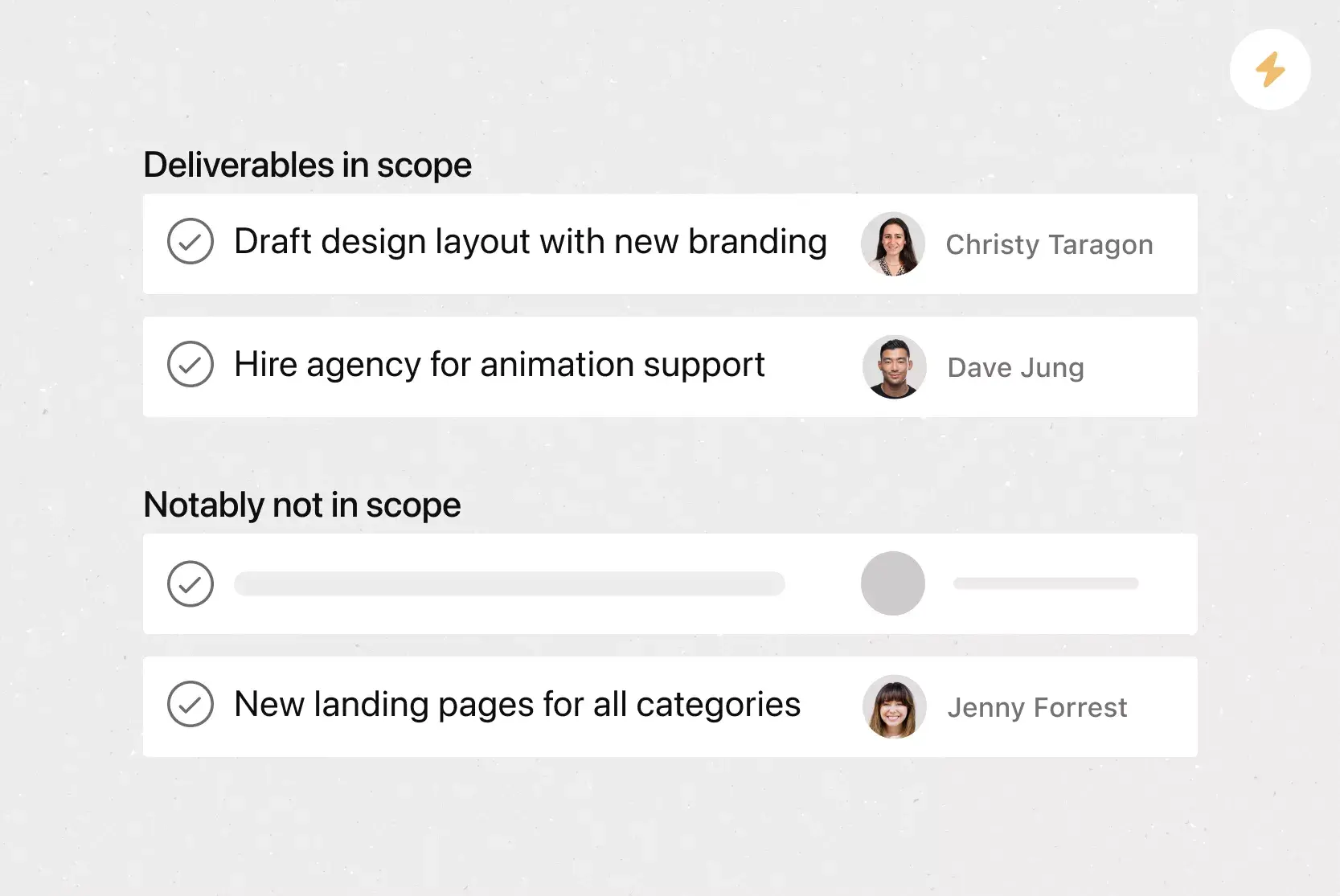
業務計画で達成すべきことを書き出します。年間業務計画であれば、会社の事業計画や部署の方針と結びつけ、年度末までに目指す状態を明記しましょう。対象となるプロジェクト、チーム、締め切り、主要な成果物も記載します。次に、計画に含まれるものと含まれないものを明確に定義します。作業範囲が少しずつ膨らんでいくスコープクリープの原因と対策を事前に押さえておけば、実行段階でのぶれを抑えられます。作業範囲を早い段階で固めておくと、必要な人員、ツール、レビュー工程も見えてくるため、ボトルネックを防ぐためのリソース配分も前倒しで進められます。
2. 仕事をタスクとサブタスクに分割する
チームが完了すべき仕事を大きなカテゴリに分けて列挙します。次に、大きなワークストリームを、担当者が完了、確認、承認できる単位まで細かく分割します。たとえば「リリース用アセットの準備」というタスクには、コピーライティング、グラフィックデザイン、法務チェック、下書きのアップロードといったサブタスクが必要になるでしょう。
タスクは手作業で作成するほか、WBS テンプレートをもとに整理したり、目標、スコープ、締め切りに基づいて Asana AI に提案させたりすることも可能です。AI が作成した下書きは、そのまま使わずに必ず確認しましょう。該当しないタスクを削除し、実際のプロジェクトに即した詳細を追記するのは、引き続きチームの役割です。
3. 担当者と期日を割り当てる
各タスクには担当者を 1 人、期日を 1 つ設定します。基本的なことに思えますが、プロジェクト終盤に「誰かがやっていると思っていた」という事態を防ぐ効果があります。期日は、作業を始める予定日ではなく、作業を終えるべき日として設定しましょう。レビューが必要なタスクは、レビュー自体を別タスクとして切り出し、締め切りを設けます。そうしないと、承認待ちの時間がそのままブロッカーになりかねません。
Asana では、各タスクに担当者、期日、ファイル、コメント、ステータスを追加できます。メンバーは過去のメッセージを遡らなくても、いつまでに何をすべきかをひと目で把握できます。
4. マイルストーンを設定する
マイルストーンは、業務計画における主要なチェックポイントを示すものです。キックオフ、初稿、デザインレビュー、関係者の承認など、重要な節目の進捗を追跡するために使います。年間業務計画であれば、四半期ごとのレビューや上期・下期の振り返りをマイルストーンとして置くと、期中に計画を見直すタイミングが明確になります。すべての細かなステップに設定するのではなく、進捗の節目に絞ると効果的です。タスクが仕事そのものを表すのに対し、マイルストーンはその仕事が重要な地点に到達したことを示します。日付で区切る期日型と、成果物の品質で区切る品質型というマイルストーンの 2 つのタイプを使い分ければ、進捗管理の精度がさらに高まります。
Asana でマイルストーンを使えば、関係者は個々のタスクを開かなくても、計画が順調に進んでいるかをすぐに確認できます。
5. タイムラインビューで依存関係を整理する
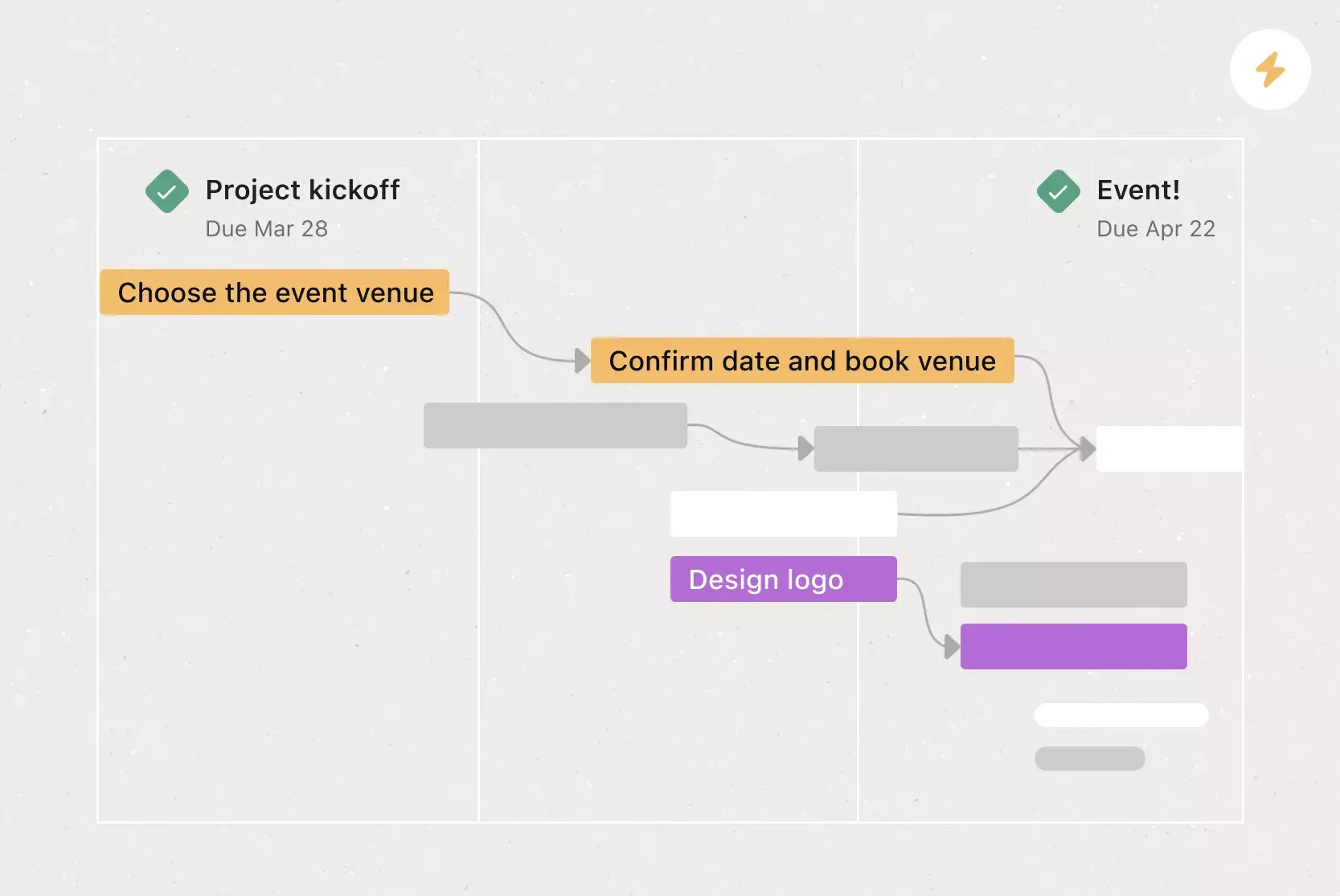
タスクの中には、別のタスクが終わるまで着手できないものがあります。こうした依存関係を可視化しておくと、障害やボトルネックを早期に発見でき、承認の遅れやステップの抜け漏れがあっても残りのスケジュールへの影響を最小限に抑えられます。Asana のタイムライン機能では、依存関係にあるタスク同士をつなぎ、日付を変更した場合にスケジュール全体へどう影響するかをガントチャート形式で確認できます。工程表のように作業の順序と期間を一覧で把握したい場合にも役立ちます。
6. 進捗状況をモニタリングする
計画を実行に移す前に、進捗の報告方法を決めておきましょう。業務計画テンプレートに「未着手」「進行中」「待機」「完了」などのステータスフィールドを追加するか、チームのプロセスに合ったカスタムフィールドを設定します。Asana のプロジェクトステータスの更新を使えば、進捗、リスク、次のステップを簡潔にまとめられます。AI チームメイトが更新の下書きを作成するため、報告にかかる手間も減らせます。
部署の業務計画では、月次の定例会議や四半期レビューの前にステータス更新を用意しておくと、予実の差や遅れているタスクを会議の場ですぐに共有できます。
7. 業務計画を再利用する
プロジェクトや計画期間が終わったら、事後検証 (ポストモーテム) や振り返りの場を設け、次回も使える部分を見極めます。単発のタスクを削除し、タスク名を更新したうえで、構造を次のプロジェクトやサイクル向けに保存しましょう。このひと手間で、一度きりの業務計画が繰り返し使えるテンプレートに変わります。年間業務計画であれば、期末の振り返りがそのまま翌年度の計画づくりの出発点になります。
次の計画では、過去のプロジェクトや簡単なプロンプト、新しい目標をもとに、Asana AI が数秒で新しい下書きを作成します。チームはその下書きを確認し、担当者、期日、マイルストーン、依存関係を調整してから新たなサイクルを始められます。

年間・月間・週間・日次で使える業務計画テンプレート
業務計画テンプレートは、チームの計画サイクルに合わせて使い分けることが大切です。日々の業務には簡易版を、年間計画や長期プロジェクトにはより詳細な版を用意しましょう。
年間業務計画テンプレート: 年度の重点施策、予算サイクル、季節ごとのキャンペーン、部署の目標を計画します。四半期ごとのマイルストーンを追加し、Asana のゴール機能で仕事と会社の目標を結びつけましょう。年間スケジュールを部署全体で共有しておけば、期中の優先順位の判断もぶれにくくなります。年次計画の策定プロセスそのものを管理したい場合は、中長期計画や年次計画の策定に使えるテンプレートも役立ちます。
月間業務計画テンプレート: 定期的なプログラム、コンテンツカレンダー、オペレーション業務、チームの目標を整理します。週ごとのマイルストーンを追加すれば、月末を待たずに遅れている作業を把握できます。1 か月単位で使えるスケジュールテンプレートと組み合わせれば、月間スケジュールや予定表の代わりとしても活用できます。
週間業務計画テンプレート: 今後 5 営業日の優先順位、期日、タスクの引き継ぎを計画します。To-Do リストより構造化された計画が必要なものの、本格的なプロジェクト計画までは不要な場合に適しています。週間スケジュールのテンプレートで予定を共有しておけば、タスクの優先順位もチーム内ですり合わせやすくなります。
日次業務計画テンプレート: サポートチケット、個人の優先事項、シフトのタスク、チームの簡単なチェックインなど、その日に取り組むタスクを整理します。担当者、タイムブロック、優先度に加え、1 日の終わりに確認するステータスフィールドを追加しましょう。タイムスケジュール表のように時間単位で予定を組みたい場合は、デイリープランナーのテンプレートも便利です。
目的に合わせて業務計画テンプレートをカスタマイズする
標準の業務計画テンプレートには、目標、スコープ、タスク、担当者、期日、マイルストーン、依存関係、ステータス更新といった基本の構成が揃っています。より専門的な用途では、チームの働き方、進捗をレビューする人、計画を遅らせかねない要因に合わせて調整しましょう。
部門横断プロジェクトの場合: 部署、優先度、承認ステータス、リリース日のフィールドを追加します。マーケティング、製品、デザイン、セールス、オペレーションなど複数の部署が関わる期間限定の取り組みは、プロジェクト計画書のテンプレートで別途管理すると、部署の業務計画と切り分けて進捗を追えます。
リモートチームの場合: 勤務時間、ミーティングのリンク、コミュニケーションのルール、ステータス更新の担当者を同じ計画に追加すれば、リモートワーク向けの計画テンプレートとして使えます。
承認が必要なプロジェクトの場合: レビュータスク、承認者、期日、最終承認のステップを追加します。締め切りに遅れないよう、承認にかかる時間をあらかじめ計画に組み込んでおきましょう。
アクション指向の作業の場合: 担当者、期日、優先度、ブロッカーのフィールドを追加します。会議やプロセスの見直し、計画会議のあとに次のアクションを割り当てる場面では、アクションプランのテンプレートとしても活用できます。
オペレーションプロジェクトの場合: 繰り返しタスク、受付手順、レビューのチェックポイント、依頼ごとの担当者を追加します。レポート作成、ベンダー評価、社内リクエスト、チーム計画など、定常業務の業務管理にも応用できます。
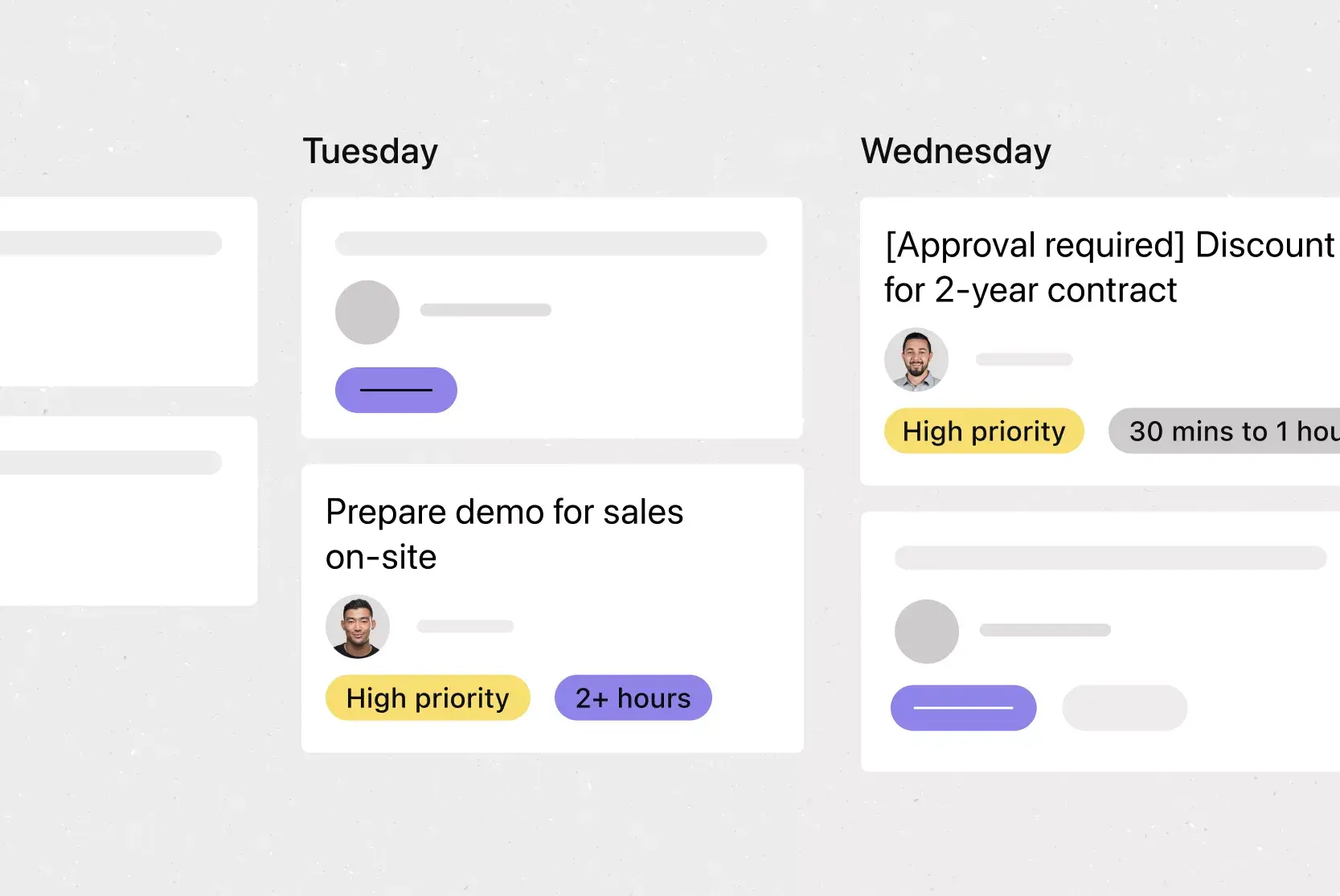
複雑なプロジェクトの場合: 依存関係、リスク、マイルストーン、プロジェクトのタイムラインを含めた、プロジェクト管理向けの業務計画テンプレートを作成します。次のフェーズに進む前に完了すべきタスクがひと目でわかるうえ、リソース管理テンプレートと組み合わせれば、担当者の負荷の偏りも事前に調整できます。
スプレッドシートではなく Asana で業務計画を管理する理由
Excel、Word、Google スプレッドシートの業務計画テンプレートは、初期段階で仕事の全体像をまとめるのに便利です。しかし、計画が動き出すと、誰かがタスクのステータスを更新し、担当者に知らせ、修正したファイルを送り、止まっている項目を手作業で探さなければなりません。
IDC のホワイトペーパー「Asana プラットフォームのビジネスバリュー」によると、Asana を利用するチームは管理業務に費やす時間を週 21.4 時間から週 13.9 時間に削減しました。また、プロジェクトの完了までにかかる期間も 29 日から 20 日に短縮されています。
こうした成果は、Asana が業務計画を「生きたプロジェクト」に変えることから生まれています。タスクの更新、期日の変更、コメントの追加、依存関係の可視化、プロジェクトビューの切り替え、進捗の追跡を、すべて 1 か所で行えるためです。さらに Asana AI を使えば、タスクの下書き、サブタスクの提案、業務計画テンプレートの作成が数秒で完了し、スプレッドシートにはない業務効率化を実現します。チームは AI の下書きを確認し、人の判断で計画を仕上げてからプロジェクトを始められます。
業務計画テンプレートを強化する Asana の機能
機能とは、仕事の計画、割り当て、追跡、レポート作成を支える Asana の組み込み機能です。Asana の機能一覧から、業務計画の作成と管理に役立つ機能を確認してみてください。
AI スタジオ: 受付、タスクの割り当て、アラート、ステークホルダーへの情報共有、エグゼクティブサマリーなど、業務計画で繰り返し発生する作業を AI ワークフローで自動化します。新しい仕事が計画に追加されたときに、AI が何を確認し、どう分類し、誰に回すかをわかりやすい言葉で指示するだけで設定できます。
AI チームメイト: 調整の手間が多いタスクを AI チームメイトに任せましょう。業務計画においては、プロジェクトの目標をタイムラインに変換する、依存関係を洗い出す、ブリーフの下書きを作る、調査結果を要約する、リスクを報告する、プロジェクトの状況からステータス更新を作成するといった作業を担います。最終的な判断はチームが行い、AI はその準備を支援します。
プロジェクトビュー: リスト、かんばんボード、カレンダー、タイムライン、ガントチャート、カスタムビューを切り替えることで、メンバーそれぞれが役割に合った形式で同じ業務計画を確認できます。タイムラインビューでは、タスクの開始日と終了日、重なっている期間、ほかのタスクとの依存関係を一覧で把握できるため、スケジュール管理の精度が高まります。
リソース管理: チームのキャパシティに合わせて仕事を計画し、プロジェクトが過負荷になるのを防ぎます。ワークロード機能を使えば、メンバーごとの仕事量を確認して割り当てを調整し、タイムトラッキングのデータや既存の予定をもとに今後の業務を配分できます。
進捗の追跡: レポートダッシュボードを使えば、データをスプレッドシートに書き出さなくても仕事の進捗を確認できます。タスク、プロジェクト、目標からダッシュボードを作成し、チャートでタスクのステータス、課題、支出、プロジェクトの健全性を追跡しましょう。日付範囲やタスクの種類で絞り込んだり、チャートをクリックして注意が必要なタスクやプロジェクト、目標を特定したりすることも可能です。
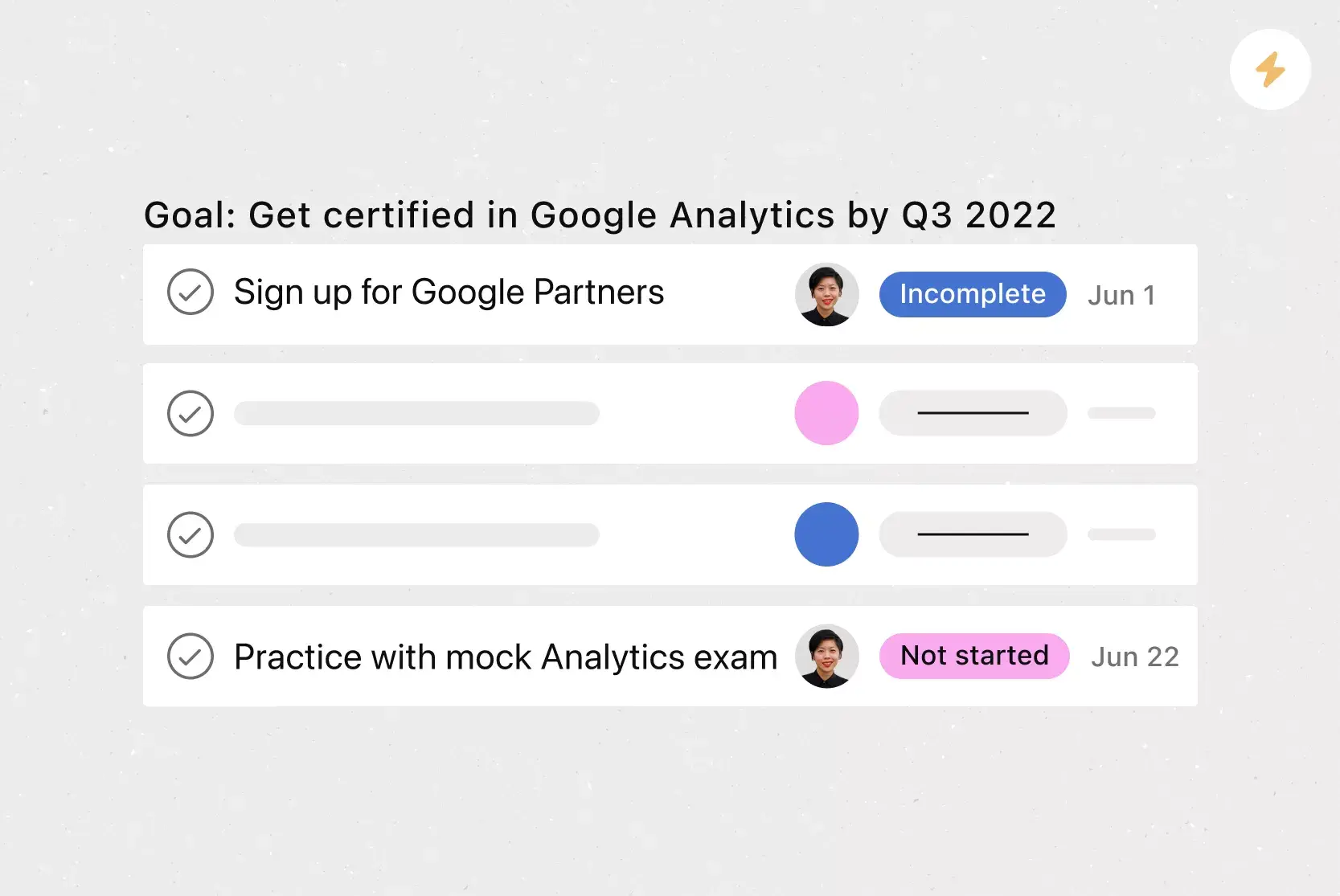
目標: 業務計画をチームや会社の目標と結びつけることで、計画は単なるタスクリストではなく、明確な目的を持った取り組みになります。Asana では目標をプロジェクト、ポートフォリオ、タスクに関連付け、関連する仕事の進み具合から目標の進捗を追跡します。部署の業務計画を会社の年度目標とつなげておけば、各メンバーの仕事がどの目標に貢献しているかも明確になります。
普段使っているツールと業務計画を連携する
連携機能を使えば、Asana とほかのアプリをつなぎ、ツール間で最新情報をコピーする手間なく仕事を管理できます。すべての Asana 連携アプリを確認して、業務計画テンプレートと連携できるアプリを探してみましょう。
Google ドキュメント: スマートチップを使い、Asana のタスク、プロジェクト、ステータス更新、目標を Google ドキュメントに直接挿入できます。業務計画に関するメモ、ブリーフ、会議資料を関連する Asana の仕事とつなげておけば、読み手はドキュメントから最新のプロジェクト状況をすぐに開けます。
Google スプレッドシート: Google スプレッドシートとの連携で、Asana のデータからカスタムレポートや視覚的な分析を作成します。プロジェクト自体は Asana で管理しつつ、スプレッドシート形式のレポートが必要な場面で活用しましょう。
Microsoft Excel: Unito を使って Excel と Asana を同期します。Excel のシートに Asana のタスクを反映したり、シートから Asana のタスクを作成したりできるため、スプレッドシートでの計画を求める関係者がいる場合も、両方の運用を両立できます。
Microsoft Office 365: Asana と Microsoft Office 365 を連携させると、Microsoft グループで Asana タスクの通知を受け取れます。社内のコミュニケーションは Microsoft 製品が中心でも、タスクの詳細は Asana にまとめておきたい場合に便利です。
Slack: Slack のメッセージを担当者と期日つきの Asana タスクに変換したり、Slack からタスクへのコメントや完了の操作をしたり、仕事に変更があったときに通知を受け取ったりできます。Asana AI が Slack 上で Asana タスクを要約するため、チームメイトはステータス確認のメールを待たずに最新情報を把握できます。
Jira Cloud: 業務計画にエンジニアリングの仕事が含まれる場合は、Asana と Jira Cloud を連携しましょう。Asana のタスクと Jira の課題、フィールド、コメントを片方向または双方向で同期できるため、技術チームと非技術チームがそれぞれ使い慣れたツールから関連する仕事を追跡できます。
Asana で業務計画の精度を高める
Asana を使えば、業務計画は単なる出発点にとどまりません。メンバーが信頼し、日々活用し、仕事の進展に合わせて改善していけるプロジェクトになります。タスク、担当者、日付、マイルストーン、Asana AI を組み合わせて再利用可能な業務計画テンプレートをすばやく作成し、チームが本当に価値のある仕事に集中できる環境を整えましょう。
さっそく Asana で業務計画の作成を始めましょう。プロジェクト管理から部署の定常業務まで、組織全体での活用を検討している場合は、セールスチームにお問い合わせください。
このテンプレートを作成業務計画に関するよくある質問
業務計画テンプレートには通常、目標、スコープ、タスク、担当者、期日、マイルストーン、依存関係、リソース、ステータスフィールドが含まれます。Asana では、毎日のタスクリストから部門横断のプロジェクト計画まで、計画する仕事の種類に応じてこれらのセクションをカスタマイズできます。
さらに、プロジェクトビュー、カスタムフィールド、承認リクエスト、ダッシュボード、AI が生成したタスクを加えることで、テンプレートは静的な計画書を超えたものになります。チームは同じ業務計画を使って仕事を割り当て、進捗を追跡し、開始後も柔軟に計画を調整できます。
業務計画書を作成するには、まず目標を定め、次に仕事を担当者つきのタスクに分割し、期日、依存関係、レビューのポイントを設定します。
1. チームが達成すべき目標を明記します。
2. 業務に含まれるものと含まれないものを定義します。
3. 必要なタスクとサブタスクを洗い出します。
4. 各タスクに担当者を 1 人ずつ割り当てます。
5. 期日、マイルストーン、依存関係を追加します。
6. 毎週進捗状況を確認し、期日や優先順位が変わったら計画を更新します。
Asana AI に業務計画の下書きを依頼すれば、数秒で初版が完成します。その後、チームが仕事を始める前に、タスク、担当者、期日、マイルストーンを編集しましょう。
業務計画には通常、目標、スコープ、タイムライン、マイルストーン、依存関係、リソース、コミュニケーション計画が含まれます。
1. 目標: チームが達成すべきことを示します。
2. スコープ: 計画に含まれる業務の範囲を定義します。
3. タイムライン: 業務の開始、終了、主要なチェックポイントに到達するタイミングを示します。
4. マイルストーン: レビュー、承認、リリースなど、重要な節目を示します。
5. 依存関係: ほかのタスクを始める前に完了すべきタスクを示します。
6. リソース計画: 業務に必要な人、ツール、予算を記載します。
7. コミュニケーション計画: チームが最新情報をどのように共有するかを定めます。
Asana では、これらの要素をタスク、担当者、期日、タイムラインビュー、ステータス更新、レポートを備えたライブプロジェクトに変換できます。
業務計画を作成する 5 つのステップは、目標の設定、スコープの定義、担当者と期日の割り当て、タスクの細分化、進捗の追跡です。
1. 目標を文章で明確にし、チーム全員が計画のゴールを把握できるようにします。
2. 成果物、締め切り、チームが担当しない業務を含めてスコープを定義します。
3. 各タスクに担当者を 1 人ずつ割り当て、期日を設定します。
4. 大きなワークストリームをタスク、サブタスク、マイルストーン、依存関係に分割します。
5. 進捗をモニタリングし、仕事が止まったり優先順位が変わったりした場合は計画を調整します。
Asana AI を使えば、業務計画テンプレートの初版を数秒で作成し、日次、週次、月次、年次、プロジェクト単位の計画に合わせてカスタマイズできます。
業務計画書は、部署やチームが一定期間 (多くは年度や四半期) に取り組む業務全体について、目標、タスク、担当者、スケジュール、リソースを整理する計画書です。プロジェクト計画書は、製品リリース、キャンペーン、イベント、部門横断のイニシアチブなど、開始日と終了日が決まった特定のプロジェクトを対象とし、スコープ、成果物、引き継ぎ事項などを詳しく定めます。
たとえば営業部の年間業務計画では年度の重点施策と四半期ごとの目標を整理し、新サービスの立ち上げのような単発の取り組みはプロジェクト計画書のテンプレートで管理する、といった使い分けが一般的です。
はい。業務計画テンプレートは Excel、Google スプレッドシート、Google ドキュメント、Microsoft Word でも作成でき、Excel で WBS を作る手順のように表計算ソフトで計画を組み立てる方法もあります。ただし、静的なファイルはシンプルな計画や特定時点のレポートに向いています。複数のメンバーがタスク、期日、担当者、依存関係を更新する必要がある場合は、Asana でリアルタイムに更新される業務計画を運用するのがおすすめです。
Asana はプロジェクト管理ソフトウェアで、業務計画をプロジェクトとして作成し、リスト、ボード、タイムラインビューで管理できます。ファイルが必要な場合は、プロジェクトデータを CSV や PDF にエクスポートできます。エクスポートした CSV ファイルを Excel で開いたり、プロジェクトの詳細をもとに Word や PowerPoint で報告資料を作成したりすることも可能です。
関連するテンプレート


Asana でテンプレートを作成する
Asana でカスタマイズ可能なテンプレートを作成する方法をご紹介します。今すぐ無料で始めましょう。