


Awin のコンテンツローカリゼーション
ベルリンに本社を構える Awin は世界最大のアフィリエイトマーケティングプロバイダー。15 の国と地域におけるコンテンツローカリゼーションを Asana で管理しています。この Awin のテンプレートを、引き継ぎや承認の自動化、手作業の軽減、要件の見落とし防止にお試しいただけます。
登録してこのテンプレートを使用する
Awin のコンテンツローカリゼーション
テンプレートの作成者 Awin


ベルリンに本社を構える Awin は世界最大のアフィリエイトマーケティングプロバイダー。15 の国と地域におけるコンテンツローカリゼーションを Asana で管理しています。この Awin のテンプレートを、引き継ぎや承認の自動化、手作業の軽減、要件の見落とし防止にお試しいただけます。
テンプレートを使用登録してこのテンプレートを使用する
組み込まれている機能
Recommended apps



コンテンツローカリゼーションの管理は簡単な仕事ではありません。特に、普段からコンテンツを一度に複数言語に翻訳するチームにおいては、管理がより複雑になります。そこで Asana は、世界的なアフィリエイトマーケティングである Awin と提携し、カスタマイズされたコンテンツローカリゼーション用テンプレートを開発しました。
Awin は Asana を使って本社のチームと 15 の国と地域に散らばる現地チーム全体でコンテンツローカリゼーションを管理しています。Awin のテンプレートを使ってすべての条件を満たした上でローカリゼーションプロセスを簡略化して、ターゲットオーディエンスにいち早くコンテンツを届けましょう。
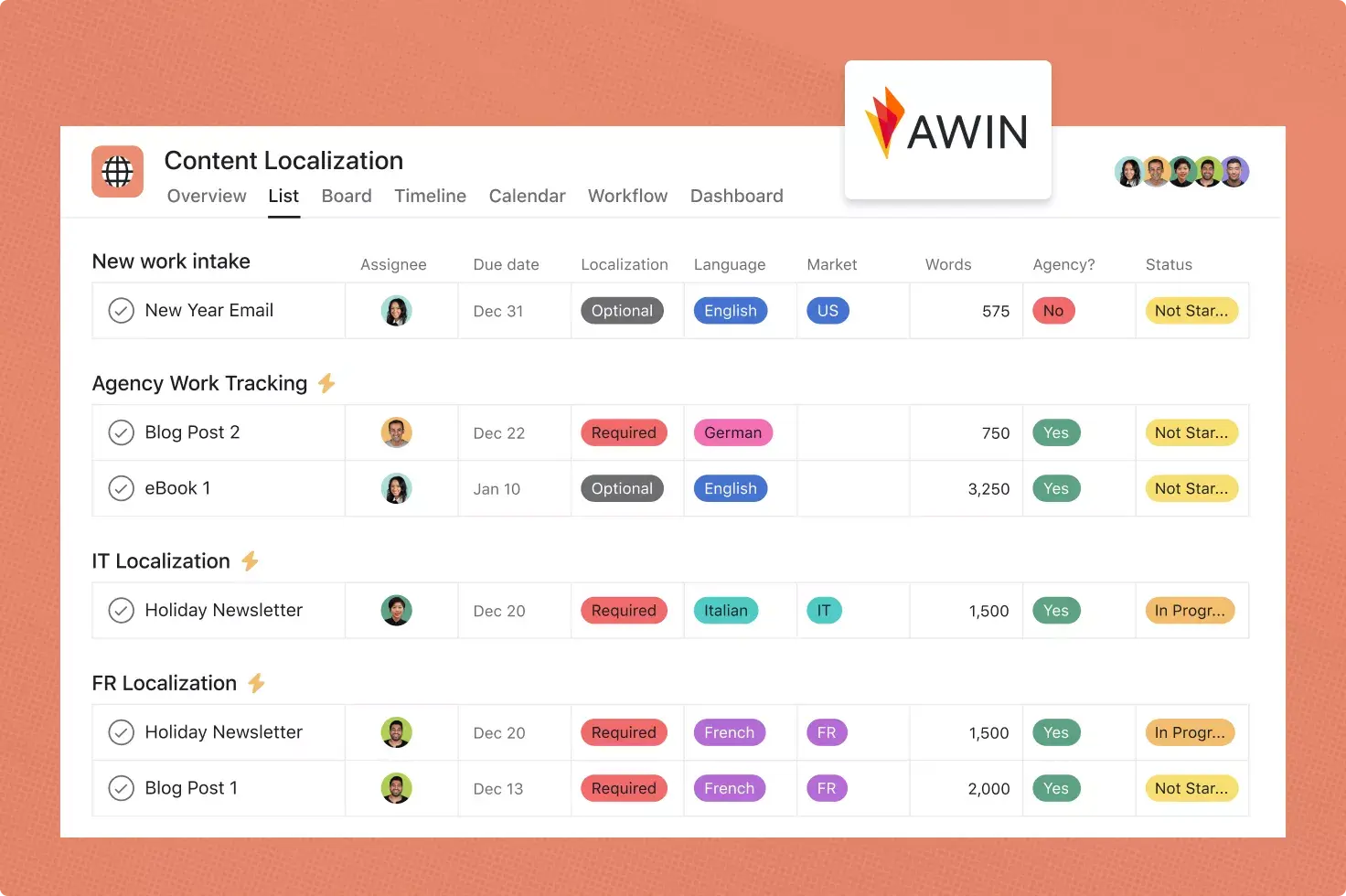
Awin のコンテンツローカリゼーション用テンプレートを利用するべき理由
Awin のコンテンツローカリゼーション用テンプレートは構築済みのフレームワークであり、翻訳プロセスの簡略化と管理に役立ちます。このテンプレートでは、コンテンツの翻訳プロセスの現状確認だけにとどまらず、チームはさまざまな承認者やステークホルダー間の引き継ぎをスムーズに行えるようにワークフローを自動化することもできます。要するに手動の作業を減らし、精度を上げることに加え、他部門とのやり取りを円滑化する効果も見込めるのです。
ローカリゼーションを規模に応じて管理
チームが対応する翻訳の量が多くなると、タスクを管理したり、予定通りに作業を進めたりすることが難しくなります。Awin のコンテンツローカリゼーション用テンプレートは複数の言語を一度に翻訳するリクエストを考慮して作成されました。翻訳プロセスを標準化することで、チームは動画用の字幕の翻訳や SEO を意識したランディングページ用の画像翻訳など、すべての要件を満たしていることを確認できます。
部門を横断するワークフローを明確に定める
ローカリゼーションチームは元々部門を横断するチームであり、さまざまなチームから寄せられる翻訳リクエストを管理する必要があります。Awin のテンプレートでは受け付けフォームを一元化することで各ステークホルダーが翻訳をリクエストしやすい環境を整え、ローカリゼーションチームが翻訳プロセスを開始する上で必要な情報を確実に取得できるようにします。またリクエストが完了した時点でステークホルダーに自動で通知を行い、プロセスの各ステップで状況を確認できるようにしています。
手作業を減らす
タスクの割り当てや引き継ぎ、提供を手作業で行うと多くの時間がかかってしまいます。特に、毎回複数のステップを含むコンテンツローカリゼーションがリクエストされ、さまざまなチームが関与する場合はなおさらのことです。Awin のテンプレートなら、この問題を解決できます。オートメーション、つまりプログラミングで指定されるルールを活用することで、異なるチーム間でのタスクのトリアージ (振り分け) や引き継ぎをシームレスに実行できるようになります。オートメーションには、時間の節約に加えて、正確性の改善という利点もあります。これは、チームがコンテンツ公開までにすべてのタスクを完了できるようになるためです。

すべての業務に Asana を活用しているヘビーユーザーとしては、コンテンツ翻訳のワークフローにおける多くのステップやチーム間の引き継ぎを Asana と Asana のルール機能で自動化できるのは非常にうれしいことです。以前はこのプロセスに週 15 時間ほどかけていましたが、Asana ルールのおかげで 1 分で済むようになりました。”
Awin のコンテンツローカリゼーション用テンプレートの使い方
Awin のコンテンツローカリゼーション用テンプレートには翻訳管理プロセスを最適化するために必要なパーツが揃っています。チームの具体的な必要事項を満たすためにテンプレートの調整やカスタマイズを行う際は以下のポイントを考慮しましょう。
翻訳をリクエストする際にステークホルダーはどのような情報を提供するべき?Awin のテンプレートには単語数や期日、ターゲット言語など、翻訳を新たにリクエストする上で必要な情報が含まれています。ローカリゼーションプロセスを開始する前にチームがどのような情報を知る必要があるのかを考慮し、その答えを基にテンプレートタスクを更新しましょう。
自動化できるのはどの手作業のステップ?翻訳リクエストがどのような段階を経て進行するのか考察してみましょう。その後、テンプレートのオートメーションをチームの具体的なワークフローに合わせてカスタマイズしましょう。たとえば Awin のテンプレートでは、新規リクエストが追加された際にローカリゼーションエージェントに自動的に割り当てて通知します。また、タスクを適切なチームにトリアージして、チームの完了ステータスに照らしてタスクをテンプレートの適したセクションに移動、さらに関係者からの要件を基に翻訳ステップを事前入力します。
すべてのローカリゼーションタスクに欠かせないステップとは?Awin のテンプレートは各翻訳リクエストに適応できる統一化されたステップを備えており、見落としを防ぐための工夫が施されています。ここでいう各リクエストタスクとは、たとえば画像作成、SNS 投稿のローカリゼーション、テキスト翻訳、最終公開のような副成果物などを指します。これらのステップをチームのワークフローに合わせてカスタマイズし、各リクエストにおいて参照できる所定のロードマップをチームメンバーに提供しましょう。
組み込まれている機能
オートメーション: 手作業を自動化することで、チームは忙しいだけの無駄な作業に費やす時間を減らし、本来の業務に専念できるようになります。Asana のルールは、トリガーとアクション、つまり「X が発生したら Y を行う」という基本的な仕組みに基づいて機能します。ルールを使用して、作業の自動割り当て、期日の調整、カスタムフィールドの設定、関係者への通知などを行います。単発のオートメーションからワークフロー全体まで、ルールを活用することで、チームはスキルを要する仕事や戦略的な仕事に取り組む時間を取り戻せます。
カスタムフィールド: カスタムフィールドは、作業のタグ付け、ソート、絞り込みに最適な手段です。優先度やステータス、メールや電話番号など、追跡が必要なあらゆる情報に対してそれぞれカスタムフィールドを作成できます。カスタムフィールドを使用して To-Do をソートし、スケジュールを組むことで、何から手を付けるべきかが一目でわかります。また、さまざまなタスクやプロジェクトを横断して同じカスタムフィールドを使用すれば、組織全体で一貫性のある管理ができます。
サブタスク: To-Do が大きすぎて、1 つのタスクに収められないこともあります。タスクに複数人が関わる場合、期日が遠い場合、公開前に関係者の確認と承認が必要な場合などは、サブタスクを活用しましょう。サブタスクを使えば、タスクを細分化して仕事を配分できるほか、細かい To-Do を親タスクの全体的な流れに結びつけるのにも役立ちます。サブタスクでタスクを細かく分割し、複数のステップから成るプロセスの各要素を管理しましょう。
ワークフロービルダー: ワークフロービルダーを使用すると、チームのワークフローを見える化し、チーム間のコラボレーションを簡単に実現できます。ワークフロービルダーとは、コーディングの知識がなくても、クリックするだけで強力なワークフローを視覚的に作成できるツールです。組織のあらゆる階層や区分を超えてチームをつなげる効果的なプロセスを簡単に作成できます。さらに、Slack、Salesforce、Zoom など、お気に入りのビジネスアプリケーションをワークフローに直接連携できるので、タスクの流れがスムーズになり、チームメイト間の情報共有も容易になります。
おすすめのアプリ
Dropbox: Asana タスクウィンドウに直接組み込まれた Dropbox ファイル選択機能を使って、Asana のタスクに直接ファイルを添付できます。
Google Workplace: Asana タスクウィンドウに組み込まれた Google Workspace ファイル選択機能を使って、Asana でファイルをタスクに直接添付しましょう。マイドライブ内のファイルを、数クリックで簡単にタスクに添付できます。
OneDrive: Asana のタスクウィンドウには Microsoft OneDrive のファイル選択機能が組み込まれているため、Word や Excel、PowerPoint などのファイルを Asana のタスクに簡単に添付できます。
FAQ (よくある質問)
はい、もちろんです!このテンプレートは、必要に応じて、英語、フランス語、ドイツ語、スペイン語、イタリア語など、対応言語を追加するためにカスタマイズしていただけます。手順としては、新規言語ごとにテンプレートのセクションを追加して、既存のセクションからフォーマットとローカリゼーションワークフローをコピーするだけです。
この柔軟性は特に、新たな市場へのビジネス拡大にむけてローカリゼーションに注力する際に有用です。チームがコンテンツのローカリゼーション戦略を拡大し、さまざまな国、ターゲット市場、世界中のオーディエンスにアプローチする際に、必要に応じて新規言語を簡単に追加できます。
Awin のテンプレートは、マーケティングコンテンツ、セールス、e コマース、ユーザーエクスペリエンスコンテンツなど、あらゆるコンテンツタイプのローカリゼーションプロジェクトに使用可能です。このテンプレートには、独自のローカリゼーションワークフローの作成に必要なすべての要素が含まれています。
またこのテンプレートを使用して、新たな多言語コンテンツの作成、既存のコンテンツの更新、機械翻訳の管理も可能です。
複数の部門にまたがるワークフローを整理するのは、複雑な作業ですが、各チームで連携のとれていないツールを使ってプロジェクトのさまざまな仕事を実行していると、いっそう手に負えなくなります。ローカリゼーションプロセスをワークマネジメントプラットフォームで一元管理することで、チーム間のコラボレーションの手順とタイミングを明確に示した、部門横断型のワークフローを構築できるようになります。
つまり情報を探したり、引き継ぎ先に迷ったりする問題を回避できるのです。このテンプレートがあれば、翻訳リクエストを実行する手順、リクエストへの対応方法、更新情報を伝達する方法を明確に把握できます。
関連するテンプレート
![[テンプレート] SNS カレンダー (カード)](https://assets.asana.biz/transform/6970a126-507f-4210-9ca8-8871016b7c30/uses-content-calendar-hero-ja-JP?io=transform:fill,width:2560&format=webp)
テンプレートをパワーアップ
Asana の無料トライアルを利用して、さらにパワーアップしたテンプレートをお試しください。