


Шаблон плана управления объёмом работ
Перед началом работы определите область проекта, включая то, что входит в неё, и то, что не входит. Используйте этот многоразовый шаблон планирования, чтобы управлять изменениями, назначать исполнителей и предотвращать разрастание объёма в каждом проекте.
Sign up to create your own template.
Шаблон плана управления объёмом работ
Перед началом работы определите область проекта, включая то, что входит в неё, и то, что не входит. Используйте этот многоразовый шаблон планирования, чтобы управлять изменениями, назначать исполнителей и предотвращать разрастание объёма в каждом проекте.
Создайте шаблонSign up to create your own template.
ИНТЕГРИРОВАННЫЕ ФУНКЦИИ
Recommended apps



![[Интерфейс продукта] Проект управления объёмом работ в Asana, представление проекта в стиле электронной таблицы (вид списка)](https://assets.asana.biz/transform/728f6575-937e-44bc-98b2-cf8cbc464d41/TG23-web-hero-51-scope-management-static-2x?io=transform:fill,width:2560&format=webp)
Сводная информация
Для каждого проекта существуют три взаимосвязанных ограничения: сроки, бюджет и объём. Но хотя на этапе планирования основное внимание уделяется срокам и бюджету проекта, объём работ не менее важен, и его часто упускают из виду. Шаблон плана управления областью проекта помогает вашей команде определять область каждого нового проекта, чтобы вы могли достигать целей в срок и в рамках бюджета.
Прочитав эту статью, вы узнаете, что такое шаблон плана управления объёмом, кто отвечает за его создание, какие четыре компонента он должен включать и как создать шаблон многократного использования, который поможет вам не отклоняться от цели и не выходить за рамки бюджета в ваших проектах.
Что такое область проекта?
Область проекта определяет границы вашего проекта, ожидаемые результаты, дедлайны, бюджет и результаты, необходимые для успеха. Когда вы определяете область проекта до начала работы, вы можете эффективно распределять ресурсы и устанавливать реалистичные ожидания для заинтересованных сторон.
Управление областью проекта включает в себя множество связанных инициатив, в том числе:
Разрастание объёма работ: когда проект выходит за рамки своего первоначального объёма, что выражается в появлении дополнительных ожидаемых результатов, увеличении сроков или росте затрат по сравнению с первоначальным планом.
Треугольник управления проектом: три основных элемента управления проектом — объём, бюджет и сроки. При правильной координации всех трёх элементов проекты завершаются без необходимости в дополнительных ресурсах.
Обоснование области проекта: рекомендации, которые помогут вашей команде определить, что входит в область проекта, а что нет.
План управления объёмом проекта: план, который вы используете для определения объёма проекта и контроля за ним.

Что такое шаблон плана управления областью проекта и нужен ли он вам?
Шаблон плана управления областью проекта — это предназначенный для многократного использования шаблон, который можно применять для планирования области нового проекта. С помощью шаблона плана управления областью проекта вы можете стандартизировать область проекта для всей программы или команды проекта.
Многие команды упускают из виду область проекта, либо ставя её ниже бюджета и сроков, либо полностью игнорируя, но область проекта так же важна, как и любой другой элемент треугольника управления проектом. Пренебрежение им может привести к разрастанию объёма и перегрузке команды, не имеющей достаточных ресурсов. Шаблон плана управления областью проекта позволяет с лёгкостью определять область каждого запускаемого проекта, что повышает вероятность достижения ожидаемых результатов в срок и в рамках бюджета.
Создайте шаблон плана управления объёмом работПреимущества использования шаблона плана управления областью проекта
Основное преимущество создания шаблона плана управления областью проекта заключается в том, что он побуждает всех участников вашей команды определять область каждого нового проекта. Кроме того, шаблон обеспечивает полный контроль над объёмом работ в ваших проектах. Возможности, которые даёт шаблон:
Стандартизировать процесс планирования управления областью проекта.
Заручиться поддержкой заинтересованных сторон, особенно руководства, которое хочет убедиться в жизнеспособности проекта.
Позволить новым участникам команды включаться в работу и управлять проектами, поскольку процессы уже отлажены.
Кто создаёт план управления объёмом работ?
Обычно создание плана управления объёмом возглавляет менеджер проекта, но он делает это не в одиночку. Обычно в этом участвуют следующие лица:
Менеджер проекта: отвечает за план и координирует вклад всех сторон.
Спонсор проекта: определяет стратегическое направление и одобряет объем работ.
Участники команды и профильные эксперты: предоставляют аналитику о том, что является реалистичным и необходимым.
Высшее руководство: обеспечивает соответствие проекта целям организации.
Отдел управления проектами (ОУП): в крупных организациях он разрабатывает стандартный шаблон, который менеджеры проектов адаптируют под свои нужды.
Независимо от того, кто берёт на себя руководство, главное — заблаговременно привлечь нужных людей, чтобы все были согласны с тем, что входит в объём работ, ещё до начала работы.
4 компонента плана управления объёмом
Эффективный план управления объёмом работ строится на четырёх основных компонентах. Каждый из них играет определённую роль в определении, отслеживании и контроле того, что будет создано в результате вашего проекта.
Обоснование области проекта: основа вашего плана. В нём излагаются цели проекта, ожидаемые результаты, границы и допущения, а также даётся ответ на важнейший вопрос: чего этот проект позволит достичь и что не входит в его рамки?
Иерархическая структура работ (СРР): СРР разбивает описание объёма работ на более мелкие, управляемые задачи и подзадачи. Она даёт вашей команде чёткое, наглядное представление обо всей необходимой работе.
Исходные данные по объёму: одобренная версия обоснования объёма и ИСР, служащая ориентиром для оценки хода работ и исходными данными проекта для учёта будущих изменений. Если что-то меняется, вы сравниваете это с исходными данными, чтобы понять полное влияние на проект.
Проверка объёма работ: процесс официального принятия завершенных ожидаемых результатов. Она гарантирует, что каждый ожидаемый результат соответствует установленным критериям приёмки и что заинтересованные стороны утверждают его до перехода проекта на следующий этап.
Разделы шаблона плана управления объёмом проекта
Ваш шаблон плана управления областью проекта является основой процессов, связанных с областью проекта. Именно здесь вы будете определять объём, формировать ожидания заинтересованных сторон и составлять план проекта.
Если вы используете программное обеспечение для управления проектами, вы можете применять свой шаблон во всей команде, чтобы всегда передавать нужную информацию в процессе управления объёмом работ. При создании шаблона обязательно включите в него разделы (подобные приведённым ниже), чтобы определить объём работ на протяжении всего жизненного цикла проекта.
Ожидаемые результаты проекта, входящие в объём работ
Одна из основных целей вашего шаблона плана управления проектом — определить, какие элементы, показатели или задачи должны быть выполнены для успешной реализации проекта. Ваши ожидаемые результаты могут быть как более мелкими элементами (например, завершёнными проектными документами), так и более масштабными (например, запуском нового сайта). Свяжите эти ожидаемые результаты со своими целями и задачами всей команды, чтобы каждый из них способствовал реализации этих более масштабных инициатив.
Иерархическая структура работ
Ваша иерархическая структура работ (СРР) разбивает ожидаемые результаты на подзадачи, которые необходимо выполнить, чтобы завершить каждую более крупную задачу. Включение раздела ИСР в шаблон помогает вашей команде отслеживать критически важные промежуточные результаты и ключевые зависимости. В этой ИСР должны быть указаны задачи проекта, обоснование его объёма и график проекта, причём всё это должно быть представлено в наглядной форме.
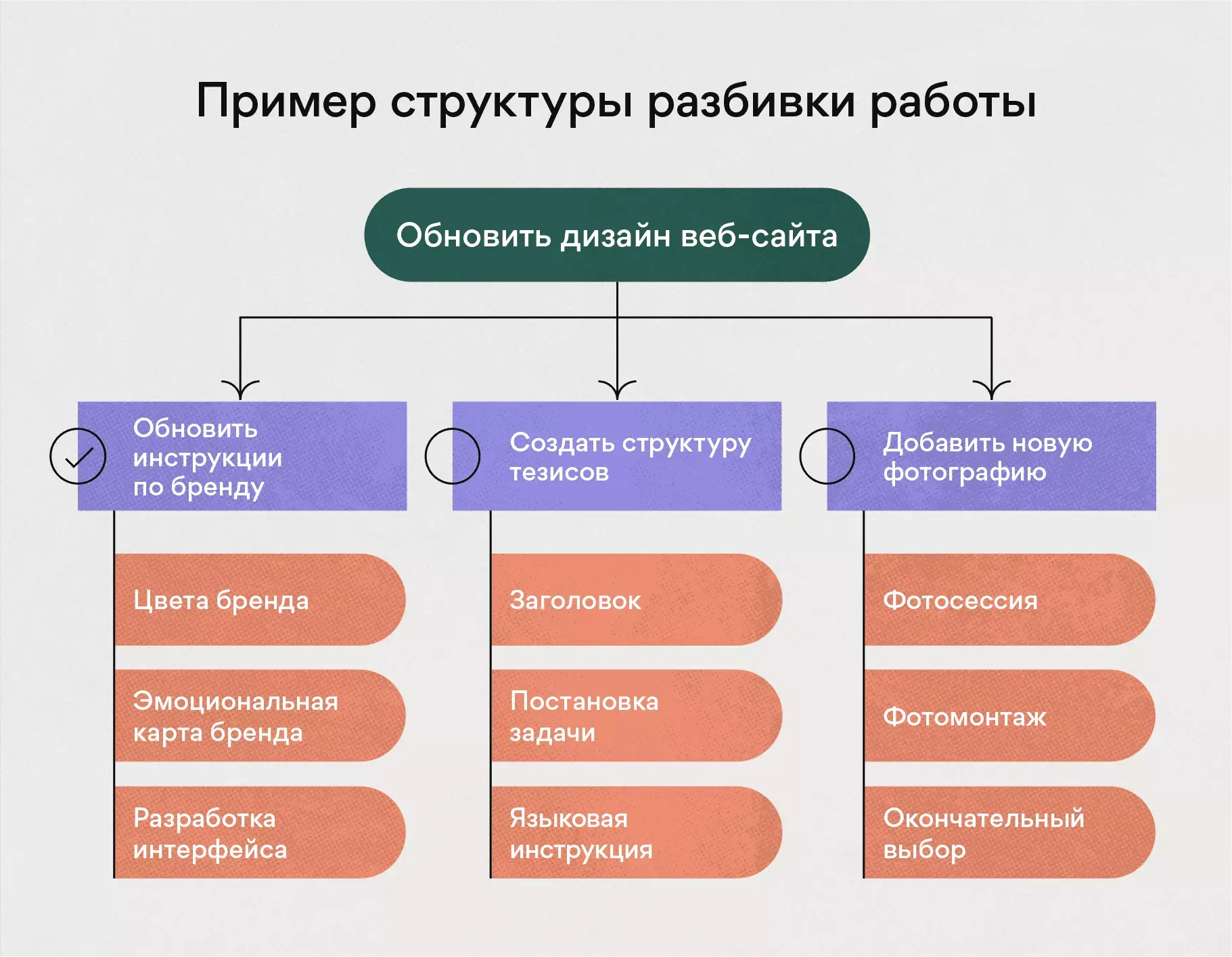
Хронология проекта
Укажите здесь хронологию проекта, чтобы отслеживать его ход с учётом ключевых дедлайнов и важных этапов. Используйте гибкое программное обеспечение, например инструмент для управления проектами, чтобы иметь возможность обновлять хронологию по мере изменения объёма работ без необходимости вручную редактировать каждую дату.
Работа, не входящая в объём проекта
Определить то, что не входит в объём работ, так же важно, как и сформулировать то, над чем вы работаете. Установление этих границ позволяет всем сформировать реалистичные ожидания и общее понимание того, что необходимо для успеха проекта. Если впоследствии заинтересованная сторона запросит что-то, не входящее в объём проекта, вы можете указать на этот раздел и объяснить, что это не было частью первоначального плана.
Матрица RACI или RAPID для заинтересованных лиц
Заинтересованные лица проекта, участники команды, спонсоры проекта и высшее руководство хотят принимать участие, и это хорошо. Но без чётких ограничений даже участники с самыми благими намерениями могут случайно сорвать проект, что приведёт к разрастанию объёма. Чтобы этого не допустить, используйте матрицы распределения ролей заинтересованных сторон (например, RACI или RAPID) вместе с шаблоном плана вовлечённости заинтересованных сторон, чтобы чётко определить сферу ответственности каждой из них.
Процесс или форма контроля изменений
Даже в самых хорошо спланированных проектах случаются неожиданные изменения, и, хотя вам хочется, чтобы объём работ был чётко определён, он не должен быть абсолютно неизменным. Процесс контроля изменений позволяет заинтересованным лицам подавать запросы на изменения, которые могут повлиять на область проекта. С помощью формы контроля изменений вы можете зафиксировать причину запроса изменения, его последствия и целесообразность его включения в проект.
Читать: что такое управление изменениями? 6 шагов для построения успешного процесса управления изменениямиКак создать шаблон плана управления областью проекта
Для начала проанализируйте свои последние планы управления объёмом работ, чтобы определить, какая информация должна быть включена в шаблон. Вот как создать шаблон, который подойдёт вашей команде:
Проанализируйте прошлые проекты: изучите последние планы управления объёмом работ и определите, какие разделы и требования являются универсальными для вашей программы или команды.
Добавьте разделы для повторяющейся работы: например, если вы всегда создаёте прототипы дизайна, добавьте в шаблон специальный раздел для этого.
Адаптируйте шаблон под свой рабочий процесс: самый эффективный план управления объёмом работ — это тот, который подходит для вашей работы, вашей команды и вашей организации.
Шесть шагов управления областью проекта
Независимо от того, следуете ли вы рекомендациям PMBOK или аналогичной методологии, управление областью проекта обычно включает шесть этапов. Понимание этих этапов поможет вам увидеть, как ваш шаблон плана управления объёмом вписывается в общую картину.
Планирование управления объёмом: определите, как будет документироваться, утверждаться и контролироваться объём вашего проекта. Именно здесь вам пригодится шаблон плана управления объёмом, задающий стандарт для каждого последующего этапа.
Сбор требований: получите информацию от заинтересованных лиц, участников команды и профильных экспертов, чтобы понять, что должен дать проект. Чётко задокументируйте эти требования в документе с описанием бизнес-требований, чтобы ничего не оставалось на уровне предположений.
Определение области: составьте обоснование области проекта, в котором будут указаны ожидаемые результаты, границы и исключения. Это ориентир для вашей команды относительно того, что входит в объём проекта, а что — нет.
Создайте СРР: разбейте ожидаемые результаты на более мелкие, управляемые задачи с помощью иерархической структуры работ. Это даёт вашей команде чёткое, наглядное представление обо всей необходимой работе.
Проверка объёма работ: вместе с заинтересованными лицами проанализируйте завершенные ожидаемые результаты, чтобы убедиться, что они соответствуют критериям приемки, определенным в обосновании объёма работ. Этот шаг гарантирует, что достигнутые результаты соответствуют согласованным.
Контроль объёма: отслеживайте изменения в проекте и управляйте запросами на изменение объёма в рамках процесса контроля изменений. Этот этап помогает выявить и устранить разрастание объёма до того, как оно собьёт проект с намеченного пути.
Выполнив эти шесть шагов, вы создадите повторяемый процесс, который позволит вам сохранять фокус в проектах и обеспечивать согласованность действий заинтересованных сторон на всех этапах — от планирования до реализации.
Начните управлять объёмом работ
Хорошо составленный шаблон плана управления объёмом работ настраивает каждый проект на успех. Когда у вашей команды есть единый способ определять границы, отслеживать результаты и управлять изменениями, вы тратите меньше времени на недопонимание и больше — на работу, которая имеет значение.
С помощью Asana вы можете создать многоразовый шаблон плана управления объёмом работ, который вся ваша команда сможет дублировать для каждого нового проекта. Определяйте ожидаемые результаты, назначайте роли заинтересованным сторонам, устанавливайте сроки и отслеживайте ход выполнения — всё это в одном месте. Начните работу и внесите ясность в каждый проект, которым вы управляете.
Интегрированные функции
Вид «Список». Вид «Список» — это представление в виде таблицы, позволяющее с лёгкостью просматривать всю информацию о проекте. Как и список задач или электронная таблица, вид «Список» отображает все ваши задачи сразу, чтобы вы могли видеть не только их названия и сроки выполнения, но и соответствующие настраиваемые поля, такие как «Приоритет», «Статус» и другие. Обеспечьте всей команде чёткое понимание того, кто какую работу выполняет и к какому сроку, чтобы сделать совместную работу максимально простой.
Вид «Доска». Вид «Доска» — это доска в стиле канбан, на которой информация о проекте отображается в столбцах. Столбцы обычно упорядочены по статусу работы (например, «К выполнению», «Выполняется» и «Выполнено»), но вы можете изменить заголовки столбцов в зависимости от потребностей проекта. В каждом столбце задачи отображаются в виде карточек с различными сопутствующими данными, включая название задачи, срок выполнения и настраиваемые поля. Отслеживайте работу по мере её продвижения по этапам и получайте наглядную аналитику о статусе проекта.
Отчётность. Функция отчётности в Asana преобразует данные проектов в наглядные диаграммы и понятные графики. Готовя отчётность о работе там, где она ведётся, вы можете сократить объём дублирующейся работы и избавить себя от необходимости переключаться между приложениями. А поскольку вся работа вашей команды уже находится в Asana, вы можете извлекать данные из любого проекта или группы, чтобы получать точную картину происходящего в одном месте.
Обновления текущего статуса проекта. Забудьте о необходимости перебирать множество инструментов, чтобы найти информацию о статусе проекта, или о том, чтобы сидеть на очередном совещании, которое можно было бы заменить письмом. Обновления текущего статуса проектов в Asana не только проще в использовании, но и напрямую связаны с работой вашей команды. Это упрощает участникам команды доступ к дополнительным сведениям о проекте, включая план проекта, план обмена информацией, цели и важные этапы проекта, ожидаемые результаты и многое другое. В конечном счёте, отчёты о статусе проекта позволяют сократить объём ручной работы, свести информацию воедино и держать всех в курсе событий.
Рекомендуемые приложения
Google Workspace. Прикрепляйте файлы непосредственно к задачам в Asana с помощью функции выбора файлов Google Workspace, встроенной в панель задачи Asana. Прикрепляйте любой файл с Google Диска всего несколькими щелчками мыши.
OneDrive. Прикрепляйте файлы непосредственно к задачам в Asana с помощью функции выбора файлов Microsoft OneDrive, встроенной в панель задачи Asana. С лёгкостью прикрепляйте файлы из Word, Excel, PowerPoint и других приложений.
Lucidchart. Интеграция Lucidchart и Asana позволяет внедрять диаграммы, блок-схемы, карты процессов и ассоциативные карты в проекты Asana. Важная контекстная информация о проекте находится именно там, где она вам нужна — в Asana. Команды получают доступ ко всем необходимым для работы сведениям, не переключаясь между различными приложениями.
Часто задаваемые вопросы о шаблонах планов управления объёмом работ
Шаблон плана управления областью проекта стандартизирует процесс определения области проекта, чтобы ваша команда последовательно устанавливала границы для каждого нового проекта вместе с его бюджетом и сроками.
Объём проекта определяет границы того, что вы будете делать, создавать и достигать в ходе проекта. Управление объёмом — это процесс контроля такого объёма, обеспечения прохождения изменений через надлежащую процедуру контроля изменений и предотвращения разрастания объёма.
План управления объёмом — это документ, который вы используете для конкретного проекта. Шаблон плана управления объёмом работ — это многоразовая версия с пустыми полями, которую можно дублировать для создания нового плана по каждому новому проекту.
Шесть этапов управления областью проекта: планирование управления областью проекта, сбор требований, определение области проекта, создание иерархической структуры работ (СРР), утверждение области проекта и контроль области проекта. Эти этапы представляют собой повторяемый процесс определения границ проекта, отслеживания их соблюдения и управления ими от начала до конца.
В плане управления объёмом работ чётко задокументировано, что входит в объём работ, а что нет, а также описан процесс контроля изменений для обработки новых запросов. Когда заинтересованная сторона просит о чём-то, что не входило в первоначальный план, вы можете обратиться к задокументированному объёму работ и оценить запрос официально, а не позволять незапланированной работе постепенно расширять ваш проект.
Создание шаблонов с помощью Asana
Узнайте, как создать кастомизируемый шаблон в Asana. Начните сегодня.