


Skapa en projekttidslinje
Att skapa en projekttidslinje är det bästa sättet att konfigurera ditt projekt för framgång och försäkra dig om att du når dina deadliner. Gör så här för att visualisera din projektplan eller ditt arbetsflöde som en tidslinje:
1. Lista projektets olika steg och ange tydliga tidsfrister
Börja med att dela upp ditt projektarbete i uppgifter med tydliga tilldelade personer. Lägg sedan till startdatum och slutdatum så att du kan uppskatta hur lång tid varje steg tar.
2. Fundera ut ordningen på dina uppgifter
Vilka uppgifter måste slutföras först? Finns det några uppgifter som du inte kan starta förrän andra är slutförda? Vad kommer sist? Att svara på dessa frågor hjälper dig att räkna ut hur du bör organisera dina uppgifter.
3. Dela din tidslinje
Dela din projekttidslinje med teamkollegor. Detta håller alla uppdaterade om projektplanerna, låter alla se vem som ansvarar för vad, och får intressenter att involvera sig.
4. Spåra projektförloppet
Håll koll på förloppet och säkerställ att teamet alltid är på rätt spår för att ni ska kunna nå era projektmål och deadliner. Skicka statusuppdateringar när ni slutför milstolpar, för att hålla teamet uppdaterat om jobben eller eventuella ändringar i tidslinjen.
Tidslinjeprogramvara för snabbare projektplanering
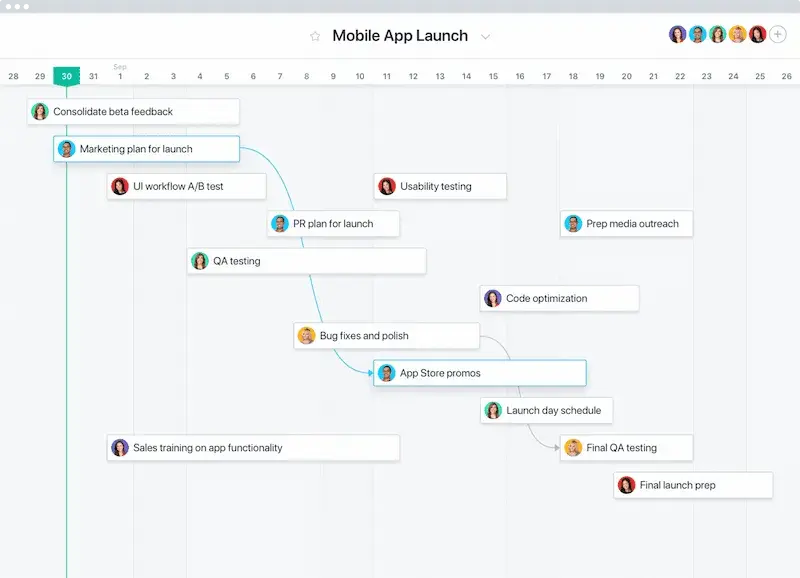
Med Asana kan du planera projekt, dela upp dem i hanterbara uppgifter och skapa en Gantt-diagramliknande tidslinje online som visar exakt vem som gör vad och när.
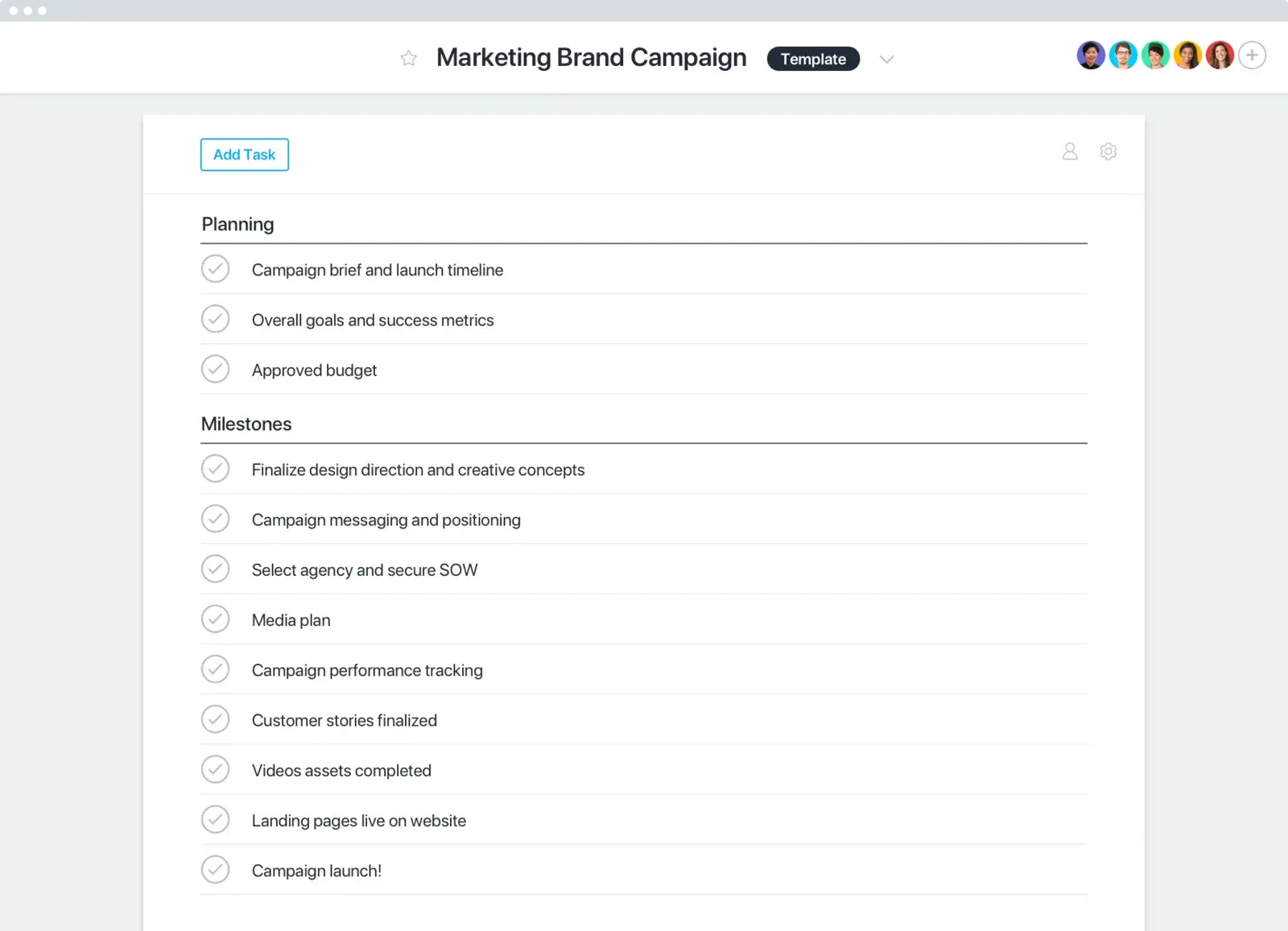
Använd mallar för att skapa tidslinjer online
Spara tid för ditt team genom att skapa en anpassad mall från vanliga projekt, eller använd en Asana-tidslinjemall för att kickstarta projektet.
Team som vill se resultat använder Asana














Företagets storlek
Enterprise
Bransch
Resor och transport
Asana är numera grundstenen i projekthanteringen för vårt Shared services center. Asana har gjort det möjligt för vårt lilla team på sex personer att effektivt och ändamålsenligt migrera tjänster och implementera verktyg som påverkar alla våra 1 500 anställda och andra användare runt om i världen.
Tamas Kadar
Chef över verksamhetsutveckling, Air France KLM Group
Dela tidslinjer online
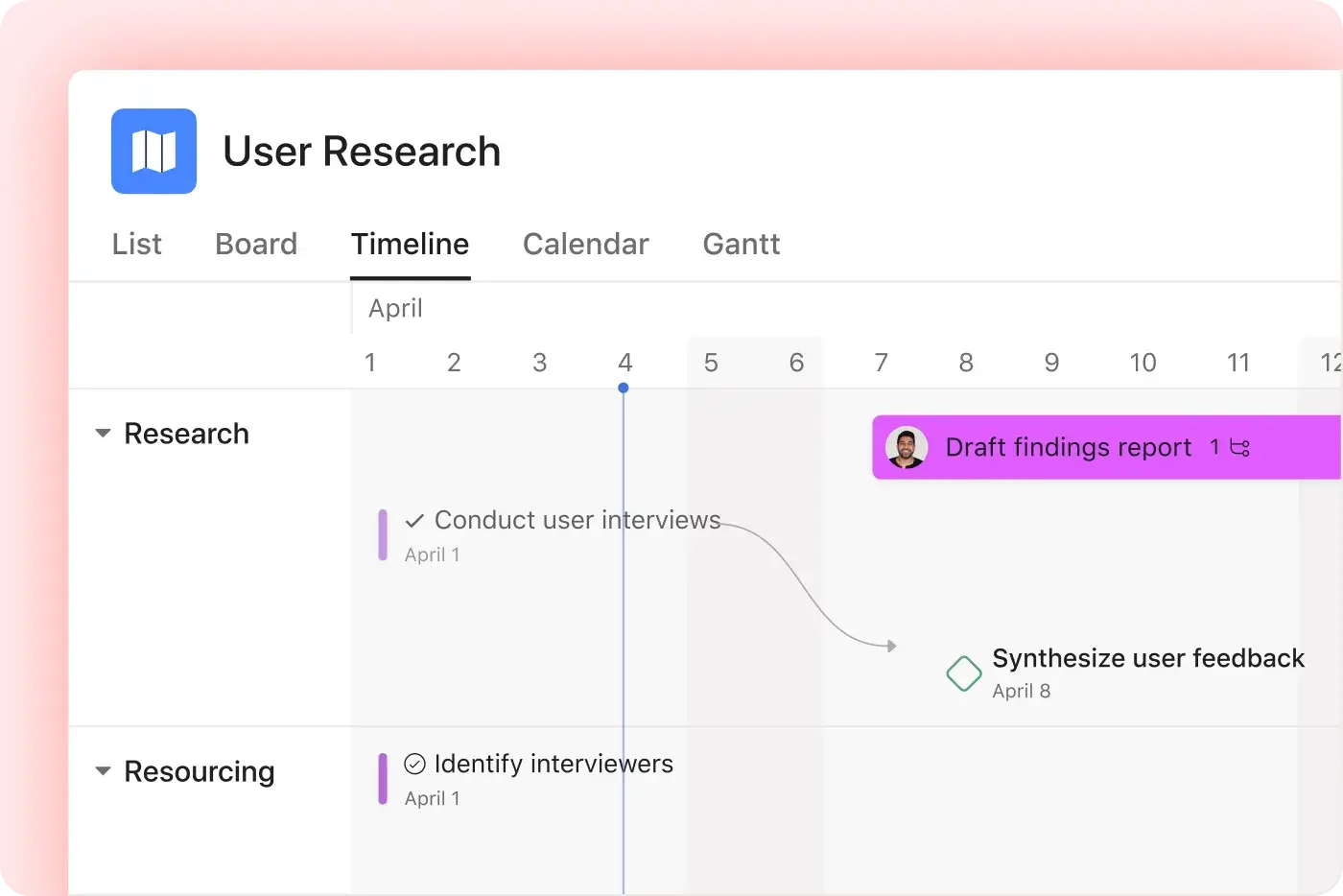
Asanas tidslinjeverktyg hjälper team att dela en visuell tidslinje för scheman, uppgifter och överlämningar.
Dela olika tidslinjelayouter med ledare, teamkollegor och intressenter
Granska milstolpar och deadliner i interaktiva tidslinjer.
Justera datum med ett dra-och-släpp-gränssnitt när planerna ändras.
Har du några frågor? Vi har svaren.
Asanas tidslinjeverktyg omvandlar ditt projekts uppgifter till en visuell tidslinje med ägare, startdatum, slutdatum, milstolpar och beroenden. Projektledare kan se hur arbetet hänger ihop, justera datum när planerna ändras och planera för risker innan de påverkar deras deadlines.
Team kan använda tidslinjevyn för att planera produktlanseringar, marknadsföringskampanjer, strategiska översikter, evenemang eller tvärfunktionella projekt. Asana stöder också flera projektvyer, så teamkollegor kan granska samma arbete som en tidslinje, lista, tavla, kalender eller Gantt-diagram beroende på vad de behöver göra härnäst.
Ja, Asana hjälper team att skapa en tidslinje online genom att omvandla projektuppgifter till ett schema som visar när arbetet börjar, när det ska vara klart, vem som äger det och vilka uppgifter som är beroende av varandra. Asana beskriver tidslinjen som en levande vy som hjälper team att se hur projektarbetet passar ihop, dela planer, anpassa sig när problem uppstår och spåra arbetet mot deadliner.
En onlinetidslinje fungerar särskilt bra för projekthantering eftersom den kopplar schemat till det faktiska arbetet. I stället för att skapa en statisk tidslinje i en presentation kan teamen uppdatera uppgiftsdatum, lägga till beroenden, bifoga filer, lämna kommentarer och dela statusuppdateringar när projektet förändras.
Den bästa tidslinjeprogramvaran bör hjälpa dig att bygga en visuell tidslinje som kopplar samman uppgifter, ägare, deadliner, milstolpar och beroenden. Den bör också göra det enkelt att ändra schemat, särskilt när en försenad uppgift påverkar resten av projektet.
Leta efter en programvara för tidslinjer som innehåller följande:
Flera tidslinjelayouter eller projektvyer, såsom tidslinje, Gantt, kalender, lista och tavla.
Schemaläggning med dra-och-släpp för att flytta uppgifter och justera datum.
Uppgiftsberoenden, milstolpar, ägare och slutdatum.
Delningsalternativ för intressenter för granskning av deadlines och förlopp.
Projekthanteringsfunktioner som kopplar tidslinjen till uppgifter, filer, kommentarer och statusuppdateringar.
Designfokuserade verktyg kan erbjuda fler teman, teckensnitt och presentationsalternativ. För teamprojekt bör du prioritera tidslinjeverktyg som hjälper människor att planera, tilldela, uppdatera och slutföra arbetet bakom schemat.
Den bästa programvaran för att skapa en tidslinje beror på vilken typ av tidslinje du behöver. För projektplanering är Asana ett bra alternativ eftersom det kopplar tidslinjeplanering till uppgifter, ägare, beroenden, milstolpar och statusuppdateringar. Team kan använda det för att planera lanseringar, strategier, kampanjer, evenemang och annat arbete som ändras över tid.
För presentationsdesign eller historiska tidslinjer kan verktyg såsom Canva, Lucidchart, Office Timeline, Preceden, Tiki-Toki, Time.Graphics, TimelineJS eller Timetoast passa olika behov. Dessa verktyg fokuserar ofta mer på visuell berättarkonst, historiska händelser eller bildspelsbaserade tidslinjer. Asana passar bäst när tidslinjen behöver hjälpa ett team att hantera verkligt arbete, inte bara visa datum.
Du kan skapa en kostnadsfri mall för projekttidslinje i Asana för att organisera faser, uppgifter, milstolpar och deadliner. Tidslinje- och Gantt-vyer är tillgängliga i utvalda betalabonnemang, men team kan börja planera tidslinjearbete med Asana-mallar och sedan välja det abonnemang som passar deras projektbehov.
Ja, du kan använda Asana som ett verktyg för att skapa horisontella tidslinjer för projektscheman, lanseringsplaner, översikter, kampanjer och andra arbetsflöden i teamet. I tidslinjevyn visas uppgifter längs ett horisontellt schema så att team kan granska datum, uppgifters varaktighet, milstolpar och beroenden.
Asana fungerar bäst som en horisontell tidslinjeskapare för aktiva projekt. Om du behöver en historisk tidslinje om historiska händelser eller en tidslinje med avancerad design och anpassade teman och teckensnitt kan ett visuellt designverktyg fungera bättre. Om du behöver tidslinjeprogramvara som kopplar samman datum med ägare, uppgifter, hinder och projektuppdateringar är Asana det bättre valet.
Förändra ditt arbetssätt med Asana
Starta din kostnadsfria provperiod
Prova Asana gratis. Inget kreditkort behövs.
Titta på demon
Se hur Asana kopplar samman företag i stor skala.
Prata med en säljare
Läs mer om hur Asana hjälper team att samarbeta smidigt.