


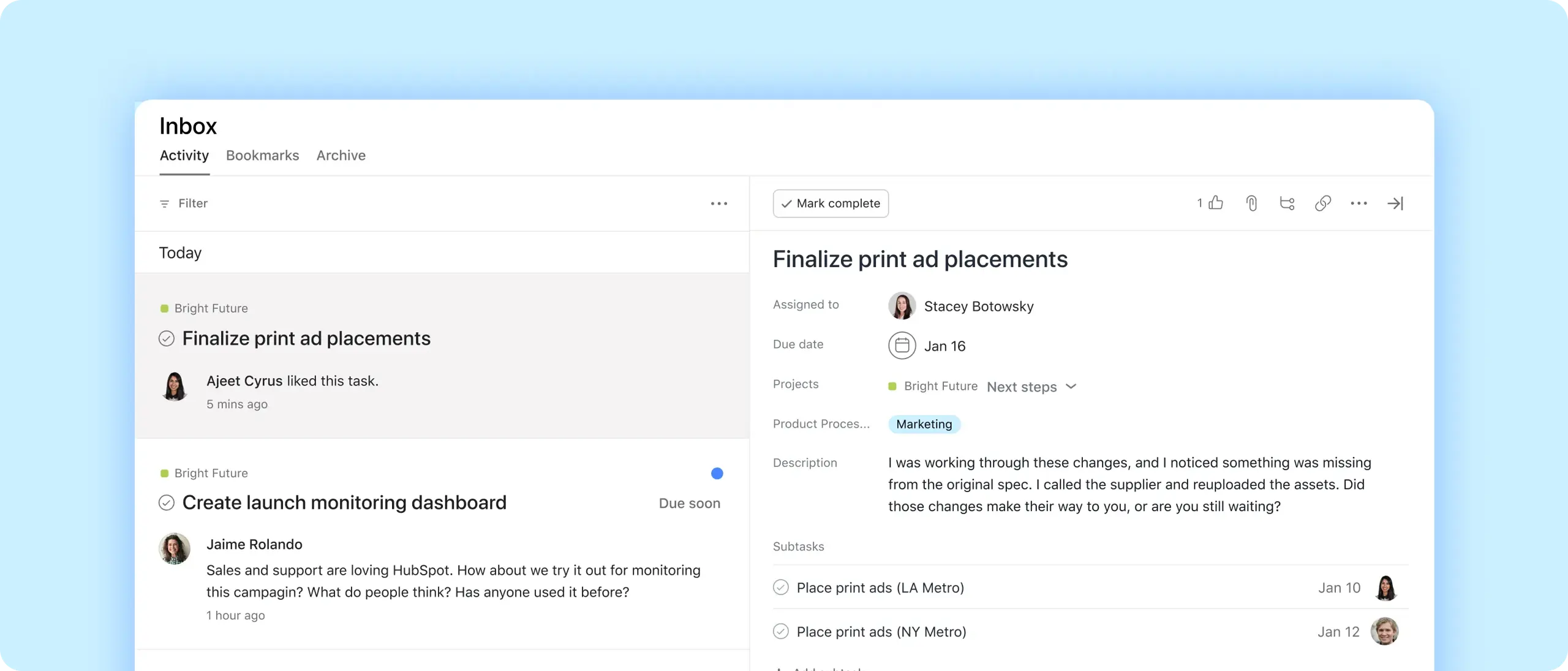
Concentrati
Personalizza le impostazioni di notifica per concentrarti sul lavoro che ti interessa.
Dai la priorità a ciò che conta
Filtra e ordina la posta in arrivo per trovare gli aggiornamenti più importanti.
Connettiti al lavoro
Segui le notifiche senza uscire dalla posta in arrivo.
Personalizza la posta in arrivo
Scopri le attività urgenti
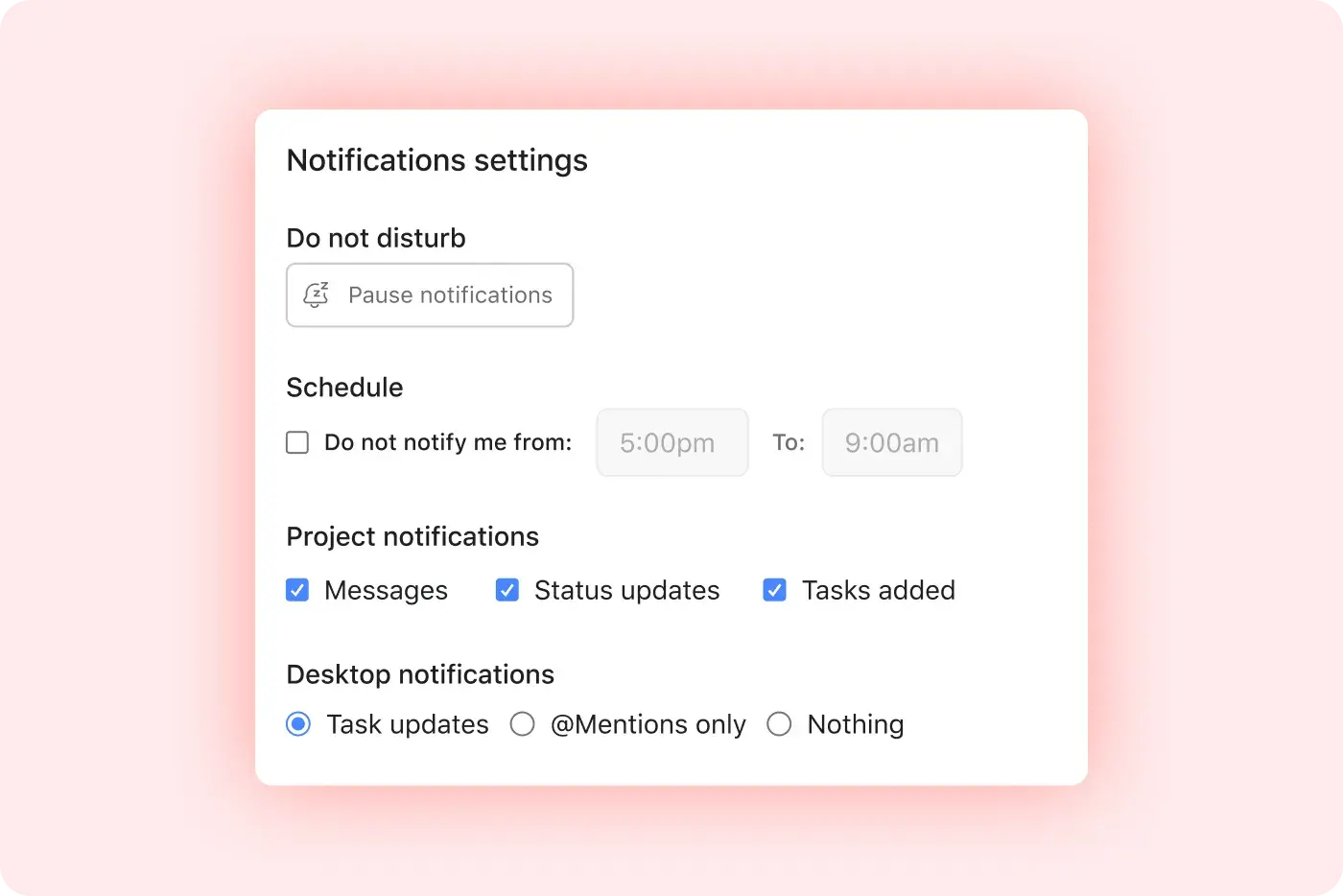
Attiva le notifiche via email e del browser per le nuove attività, i messaggi diretti e altro ancora.
Proteggi la tua concentrazione
Metti automaticamente in pausa le notifiche durante determinate ore e giorni della settimana.
Metti in ordine
Imposta i valori predefiniti per i progetti, ad esempio se ricevere notifiche su aggiornamenti di stato, messaggi o nuove attività.

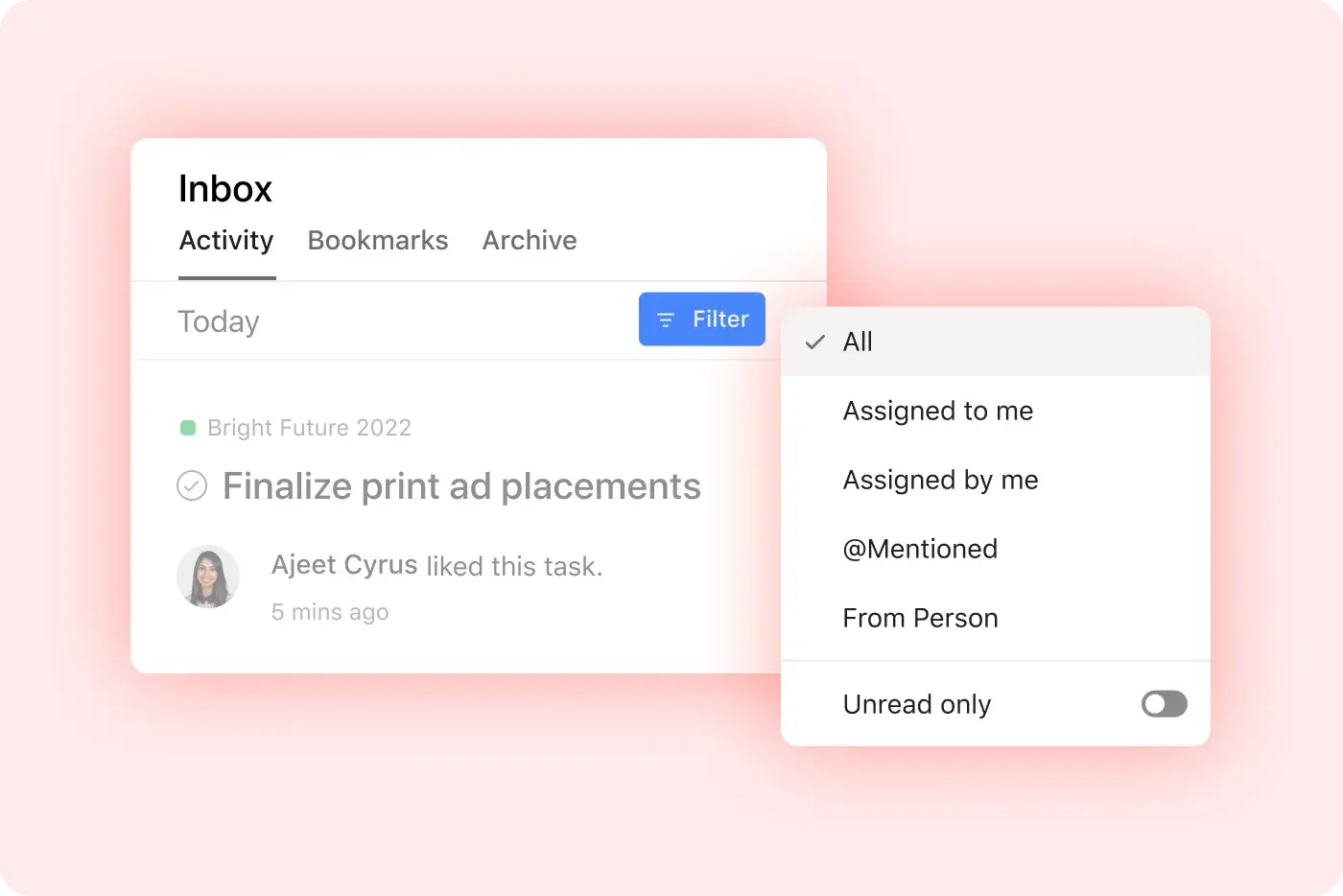
Trova ciò che è importante
Ordina
Trova le notifiche più recenti nella parte superiore della posta in arrivo.
Aggiungi un filtro
Restringi la visualizzazione per vedere solo le nuove attività, le @menzioni, i messaggi non letti e altro ancora.
Passa all’azione
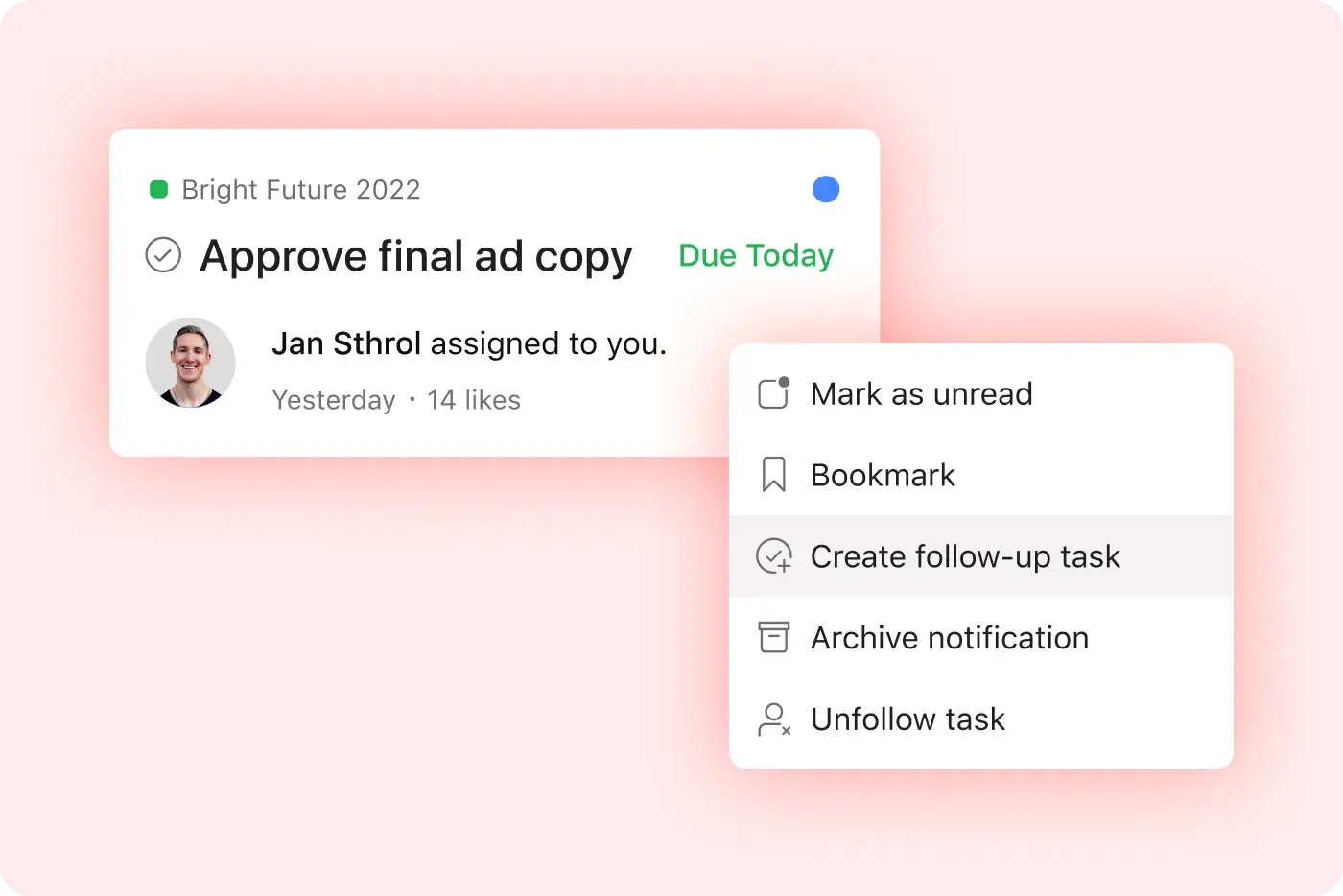
Torna indietro
Crea attività di follow-up per qualsiasi notifica con un solo clic.
Salva per dopo
Contrassegna un aggiornamento come non letto, aggiungilo ai preferiti o spostalo nel tuo archivio.
Dai seguito al lavoro
Rispondi ai commenti e intervieni sulle attività senza uscire dalla posta in arrivo.
Mettiamo tutto insieme
La posta in arrivo è solo l’inizio. Combinala con queste funzionalità per organizzarti al meglio e metterti subito al lavoro, ovunque ti trovi.
Hai altre domande? Ecco le risposte.
Tutti i piani Asana includono la Posta in arrivo: Personal, Starter, Advanced ed Enterprise.
Per trovare ciò che ti interessa, filtra la posta in arrivo per:
notifiche di una persona specifica;
attività assegnate a te;
commenti o attività in cui sei stato taggato con una @menzione;
attività che hai assegnato ad altre persone;
notifiche non lette.
Sì, le notifiche sono completamente personalizzabili. Puoi scegliere di ricevere notifiche solo in determinati orari del giorno o giorni della settimana. Inoltre, puoi attivare (o disattivare) le notifiche via email e del browser per determinati tipi di aggiornamenti. Infine, imposta i valori predefiniti di notifica per i tuoi progetti, ad esempio se desideri ricevere notifiche su aggiornamenti di stato, messaggi o attività aggiunte.
Non puoi filtrare la posta in arrivo per progetto o team in modo nativo. Puoi filtrare per @menzioni, elementi non letti, attività assegnate a te o messaggi, ma il filtro per progetto o team non è attualmente supportato in modo nativo.
Per personalizzare le tue preferenze di notifica, puoi impostare le notifiche del browser, email e push, mettere in pausa le notifiche durante orari o giorni prestabiliti e applicare regole predefinite a livello di progetto.
Puoi dare la priorità agli aggiornamenti più importanti nella tua posta in arrivo ordinandola in base a quella più recente e filtrandola per visualizzare solo i messaggi non letti, le @menzioni, le assegnazioni di attività o i thread di commenti.
Puoi intervenire su una notifica senza uscire dalla Posta in arrivo, poiché la Posta in arrivo ti consente di rispondere ai commenti, creare attività di follow-up, aggiungere segnalibri o archiviare gli aggiornamenti direttamente senza uscire.
Per cancellare o archiviare le notifiche in blocco, puoi archiviare le singole notifiche o utilizzare il menu espandi (...) per cancellare tutte le notifiche in una volta sola.
È possibile mettere in pausa le notifiche della Posta in arrivo in orari specifici. La Posta in arrivo supporta la pausa delle notifiche durante ore e giorni della settimana predeterminati per aiutarti a proteggere il tempo di lavoro mirato.
Se ricevi troppe notifiche, dovresti rivedere le impostazioni di notifica del progetto e smettere di seguire attività o progetti non necessari per ridurre il disordine; cerca di avere una Posta in arrivo vuota ogni giorno.
Vedi le notifiche per ogni modifica dell’attività nei modelli perché, se sei elencato come collaboratore, vedrai ogni aggiornamento; evitare lo stato di collaboratore sulle attività in blocco o modificare le impostazioni aiuta a gestire il volume.
Puoi vedere il nome del progetto nelle notifiche della Posta in arrivo. Il nome del progetto viene visualizzato per impostazione predefinita nelle notifiche della Posta in arrivo.
Trasforma il tuo modo di lavorare con Asana
Inizia la tua prova gratuita
Prova Asana gratuitamente. Non è richiesta alcuna carta di credito.
Guarda la demo
Scopri come Asana connette le aziende su larga scala.
Parla con un addetto alle vendite
Scopri come Asana aiuta i team a collaborare senza intoppi.